
TeamsチャネルのファイルがPCに反映されないときは、まずSharePointのWeb画面にファイルがあるか確認します。Webでは見えるのにエクスプローラーへ反映されない場合は、OneDrive同期アプリや接続設定に原因がある可能性が高いと考えられます。
特に確認したいのが、同じSharePoint領域に「同期」と「OneDriveへのショートカット追加」を重複して設定していないかという点です。本記事では、影響の小さい確認からOneDriveのリセットまで、順番に説明します。
Teamsのファイルが同期されないとき最初に確認すること
最初に、TeamsまたはSharePointのWeb画面で対象ファイルが表示されるか確認します。
Web画面ではファイルが見えるのに、Windowsのエクスプローラーだけに表示されない場合は、OneDrive同期アプリ、接続しているアカウント、同期設定などを確認します。
一方、Web画面でもファイルが見つからない場合は、保存場所の違い、アクセス権、ファイルの移動や削除などを先に確認します。
TeamsチャネルへアップロードしたファイルはSharePointに保存され、チャットで送信したファイルは送信者のOneDriveに保存されます。Teams・SharePoint・OneDriveの関係については、「TeamsとOneDriveの同期とは?仕組みと関係をわかりやすく解説」で詳しく説明しています。
「同期」とOneDriveショートカットの競合とは?
Teamsチャネルのファイルをエクスプローラーへ表示できない場合は、同じSharePoint領域に「同期」と「OneDriveへのショートカット追加」を重複して設定していないか確認します。両方を設定すると、接続時にエラーが表示されることがあります。
これは不具合ではなく、設計上の動作です。
Microsoftが案内する2方式の違いは、概ね次のとおりです。
「OneDriveへのショートカット追加」は、共有フォルダーを自分のOneDriveの「マイ ファイル」から扱えるようにする方法です。
一方の「同期」は、SharePointやTeamsのライブラリを、そのPCのOneDrive同期アプリに接続する方式です。
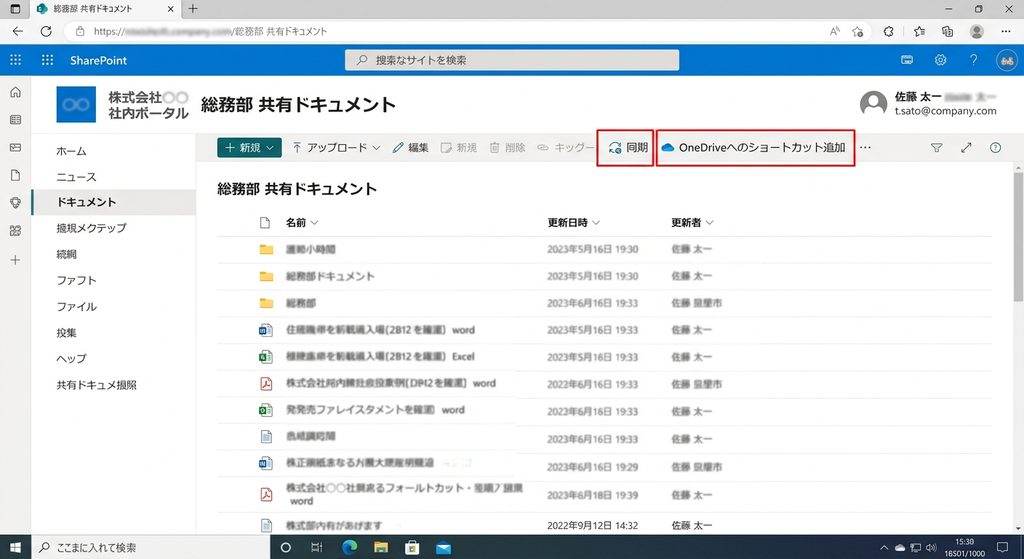
Microsoftは、両方ともエクスプローラーやFinderからファイルへアクセスできるものの、OneDriveショートカットは複数の端末から利用でき、同期ボタンによる方式よりパフォーマンス面でも利点があるため、利用可能であればより汎用的な方法として推奨しています。Microsoft Support「Sync SharePoint and Teams files with your computer」
たとえば、
「申し訳ございません。このフォルダーを同期できません。この共有ライブラリからフォルダーへのショートカットをすでに同期しています」
という趣旨のエラーが表示された場合は、OneDriveのWeb版を開き、「マイ ファイル」に対象フォルダーのショートカットが存在していないか確認します。
ショートカット方式を使い続けるなら、同じライブラリを改めて「同期」する必要はありません。
逆に「同期」方式へ統一したい場合は、既存のショートカットとの関係を確認し、不要なショートカットを削除したうえで同期を設定します。
ここで重要なのは、OneDriveを再インストールしても、接続方式の競合そのものは解消しない場合があることです。
アプリの不具合だと思って再インストールを繰り返す前に、「同じSharePoint領域へ二重に接続しようとしていないか」を確認する方が合理的です。
OneDriveが同期されない原因を順番に確認する
| 発生している状況 | 主な原因候補 | 最初に確認する場所 |
|---|---|---|
| Webでは見えるがPCに表示されない | OneDrive同期アプリ・接続設定 | タスクバーの雲アイコン |
| 特定のファイルだけ同期されない | ファイル名・パス・アクセス権 | ファイル名とフォルダー階層 |
| 複数の利用者に同時発生している | SharePoint・組織側の設定 | 管理者・サービス状態 |
| ショートカットに関するエラーが出る | 「同期」とショートカットの競合 | OneDriveの「マイ ファイル」 |
| 「変更を処理しています」が続く | ファイル数・大量移動 | 同期対象数と処理状況 |
OneDrive同期アプリとアカウントを確認する
ショートカットと同期の競合が見つからなければ、WindowsのタスクバーにあるOneDriveの雲アイコンを開き、同期アプリの状態を確認します。
「同期中」「変更を処理しています」などの表示が長時間続いていないか、赤い×や警告が表示されていないかを確認してください。大量のファイルを追加・移動した直後であれば、単純に処理が完了していない可能性もあります。
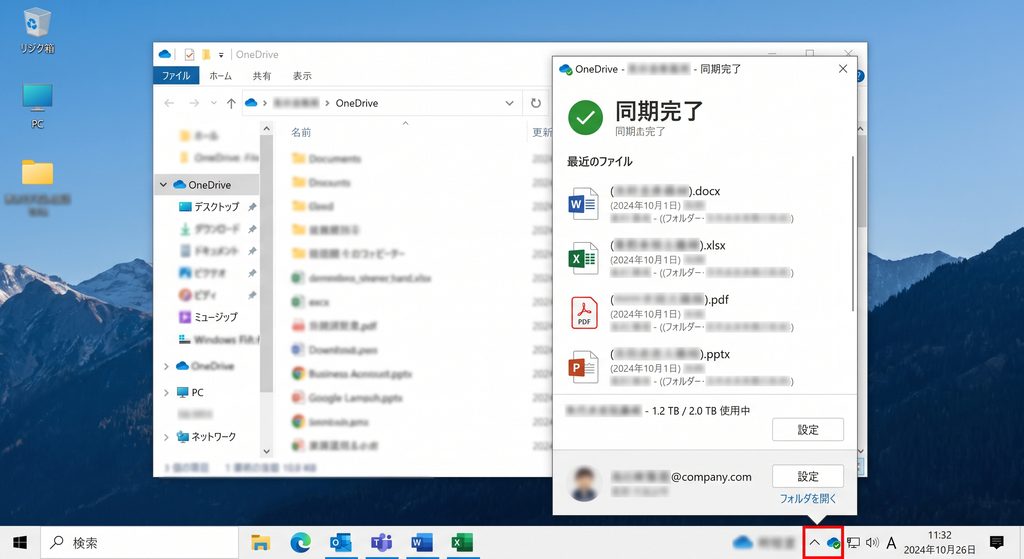
次に、OneDrive同期アプリへ接続しているアカウントを確認します。会社と個人、複数の会社など、複数のMicrosoftアカウントを使用している場合は、別のアカウントを見ている可能性があります。
エクスプローラーに表示されている「OneDrive-組織名」が、対象のMicrosoft 365組織と一致しているかも確認してください。Webではファイルが見えるのにPCへ表示されない場合は、対象のSharePointと異なる組織のOneDriveを確認していないか注意が必要です。
ファイル名・パス・ファイル数を確認する
OneDrive同期アプリとアカウントに問題がなければ、ファイル数、ファイル名、フォルダー階層を確認します。
Microsoftは、最適なパフォーマンスのため、クラウドストレージ全体で同期対象を合計30万項目以下とすることを推奨しています。30万項目を超えると、すべての項目を実際に同期していなくても、同期に時間がかかるなどの問題が発生する可能性があります。Microsoft Support「Restrictions and limitations in OneDrive and SharePoint」
大量のファイルを追加、コピー、移動した直後は、タスクバーのOneDriveアイコンに「同期中」や「変更を処理しています」と表示されることがあります。この場合は新たな操作を繰り返さず、処理状況を確認します。
特定のファイルやフォルダーだけが同期されない場合は、ファイル名とフォルダー階層を確認してください。
Microsoftによると、OneDriveとSharePointのクラウド上では、ファイル名を含むパスは400文字までです。OneDrive同期では、ローカルのOneDriveルートを含む全体のパスが520文字を超えると同期エラーになります。Microsoft Support「What are the file path length limits?」
ただし、WindowsのエクスプローラーやOfficeデスクトップアプリでは、これより短いパスでも開く、移動する、名前を変更するといった操作に支障が出る場合があります。上限近くまで使用するのではなく、フォルダー階層と名称をできるだけ短くすることが重要です。
経理・監査業務では、
「2026年度→第2四半期→会社名→決算整理→監査資料→勘定科目→証憑→レビュー済み」
のように、フォルダー階層が深くなりやすい傾向があります。特定のファイルだけが反映されない場合は、ファイルを上位のフォルダーへ移動するか、フォルダー名とファイル名を短くして確認します。
OneDriveでは、一部のファイル名・フォルダー名に制限があります。たとえば「CON」「PRN」「AUX」「NUL」などは使用できません。
確認するポイントは次のとおりです。
- 特定のファイルに赤い×や同期エラーが出ていないか
- 大量コピーや大量移動の直後ではないか
- ファイル名やフォルダー名が長すぎないか
- フォルダー階層が深くなりすぎていないか
- 使用できないファイル名が含まれていないか
アクセス権と組織側の問題を確認する
ファイル名や同期アプリに問題が見つからない場合は、SharePointのアクセス権と組織側の設定を確認します。
最初に、SharePointのWeb画面で対象ファイルを開けるか確認してください。ファイル自体は表示されていても、権限の変更によって編集やダウンロードが制限されている場合があります。
次に、同じチームのほかの利用者にも同じ現象が発生しているか確認します。自分のPCだけで発生している場合は、アカウントやOneDrive同期アプリなど、個人環境に原因がある可能性が高くなります。
一方、複数の利用者に同時発生している場合は、個人PCよりも、SharePointの権限、組織の同期ポリシー、Microsoft 365のサービス状態などを優先して確認します。
一般利用者が確認できる範囲には限りがあるため、次のような場合は組織のMicrosoft 365管理者へ相談してください。
- 複数の利用者に同じ現象が発生している
- SharePointのWeb画面でもファイルを開けない
- 以前は利用できた共有領域へアクセスできない
- 組織のポリシーによって同期が制限されている可能性がある
- 同期エラーの原因が個人PCでは判断できない
「Webでは見えるか」「ほかの利用者は利用できるか」という2点を確認するだけでも、個人環境の問題か組織側の問題かを絞り込みやすくなります。
OneDriveのリセットはいつ行う?
OneDriveのリセットは有効な対処法ですが、最初ではなく、基本的には切り分け後に行う処置と考えた方が安全です。
Microsoft Supportが案内しているWindowsでの手順では、まず「Windowsキー+R」で「ファイル名を指定して実行」を開き、次を実行します。
`wsreset.exe`
それでもOneDriveが同期しない場合は、再度「Windowsキー+R」を開き、次を実行します。
`%localappdata%\Microsoft\OneDrive\onedrive.exe /reset`
「Windowsが見つけられません」と表示された場合は、次のパスが案内されています。
`C:\Program Files\Microsoft OneDrive\onedrive.exe /reset`
それでも見つからない場合は次です。
`C:\Program Files (x86)\Microsoft OneDrive\onedrive.exe /reset`
Microsoftによれば、PC上でOneDriveをリセットしてもファイルやデータは失われません。ただしOneDriveの設定がリセットされ、同期接続がいったん切断された後、全体の同期が実行されます。Microsoft Support「Reset OneDrive」
そのため、私は業務PCでいきなりリセットから始めることは勧めません。
たとえば「同期」とショートカットの競合が原因なら、リセットしても根本原因は接続方式に残っています。
まず影響範囲の小さい確認を行い、原因を絞り込んでから設定全体へ影響する処置を行う。この順番は、PCトラブルだけでなく業務上の障害対応全般に通じる基本だと考えます。
リセット後はOneDriveが全体の同期を行います。また、以前に同期対象を一部のフォルダーへ限定していた場合は、フォルダーの選択をやり直す必要があります。業務PCでは、処理中のファイルがないことを確認してから実施してください。
考察:TeamsとOneDriveの同期トラブルを防ぐには?
私見ですが、同期トラブルの再発防止には、共有フォルダーへ接続する方法を組織内で統一することが重要です。
同じSharePoint領域で「同期」と「OneDriveへのショートカット追加」を重複させず、必要な範囲だけをPCから利用します。また、フォルダー階層やファイル名を必要以上に長くしないことも重要です。
経理や監査では年度別・会社別・案件別にフォルダーが深くなりやすいため、PC交換や担当変更の際には、ファイルだけでなく同期設定も引継ぎ項目に含めるとよいでしょう。
トラブル発生時は「Teamsで見えるか→SharePointで見えるか→OneDrive同期アプリは正常か→エクスプローラーに反映されているか」の順に確認すると、問題箇所を絞り込みやすくなります。
まとめ
TeamsチャネルのファイルがPCに反映されない場合は、最初にSharePointのWeb画面で対象ファイルが見えるか確認します。
Webでは見えるのにエクスプローラーへ反映されない場合は、「同期」とOneDriveショートカットの競合、同期アプリの状態、アカウント、ファイル名・パス、アクセス権の順に確認してください。
OneDriveのリセットは有効な場合がありますが、設定の競合やアクセス権の問題はリセットだけでは解消しません。原因を切り分けた後の最終的な対処として実施するのが適切です。
Teams・SharePoint・OneDriveの基本的な関係は、「TeamsとOneDriveの同期とは?仕組みと関係をわかりやすく解説」で説明しています。
よくある質問
Teamsチャネルのファイルは個人のOneDriveに保存されるのですか?
いいえ。Teamsチャネルへアップロードしたファイルは、チームに対応するSharePointへ保存されます。
チャットで送信したファイルは送信者のOneDrive for Businessに保存されるため、チャネルとチャットでは確認すべき保存先が異なります。
「同期」と「OneDriveへのショートカット追加」はどちらを使えばよいですか?
Microsoftは、利用可能な場合、複数端末から利用できパフォーマンス面にも利点があるOneDriveショートカットを、より汎用的な方法として推奨しています。
重要なのは、同じSharePointドキュメントライブラリで両方を併用しないことです。
OneDriveをリセットするとクラウド上のファイルは消えますか?
Microsoft Supportによると、PC上でOneDriveをリセットしてもファイルやデータは失われません。
ただし同期設定が再構築され、リセット後には全体の同期が実行されるため、業務PCでは原因を切り分けたうえで実施するのが適切です。
執筆:篠原誠一

コメント