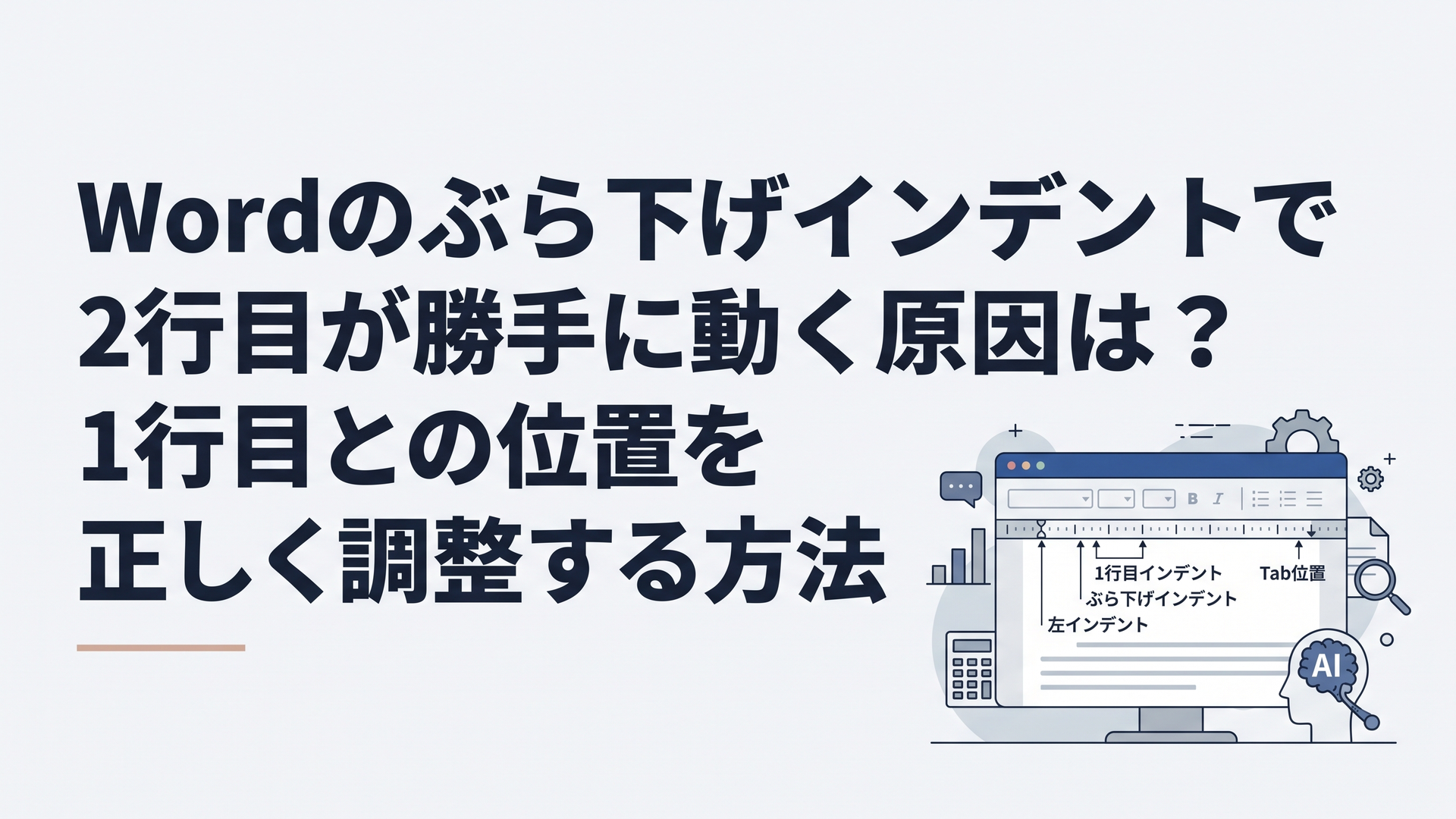
Wordで2行目がずれる原因は、ぶら下げインデント・Tab・左インデントなど、段落書式の基準が揃っていないことです。
症状を見分ければ対処は難しくありません。2行目だけ動くならぶら下げインデント、1行目も一緒に動くなら左インデント、1行目と2行目の開始位置が合わないならTab位置とのずれを確認します。
Wordの2行目がずれる原因は?まず症状別に確認
Wordの位置ずれは、文字そのものより段落に設定された書式を見ると原因を切り分けやすくなります。
まずは、症状と確認すべき設定を整理しておきましょう。
症状 主な原因 確認する場所
2行目以降だけ右へ動く ぶら下げインデント ルーラー下側の三角形
1行目まで一緒に動く 左インデントを操作している ルーラー下部の四角形
1行目と2行目の開始位置が揃わない Tab位置とぶら下げ位置の不一致 Tab設定とぶら下げインデント
改行したら位置が戻る Enterで別段落になっている 編集記号、EnterとShift+Enter
Microsoft Supportでは、ぶら下げインデントを、段落の1行目を手前に残し、2行目以降をインデントする書式として説明しています。したがって、ぶら下げインデントを設定した段落で2行目以降が動くこと自体は正常な動作です。
大切なのは、「Wordが勝手にずらした」と考えるのではなく、どの書式がその位置を決めているのかを確認することです。
1行目・2行目・段落全体はどのマーカーで動く?
Wordの水平ルーラー左側には、似た形をした3つのマーカーがあります。
それぞれの役割は明確に異なります。
- 1行目のインデント:段落の1行目だけを動かす
- ぶら下げインデント:2行目以降を動かす
- 左インデント:段落全体の位置を動かす
ルーラーが表示されていない場合は、[表示]タブを開き、[ルーラー]にチェックを入れます。
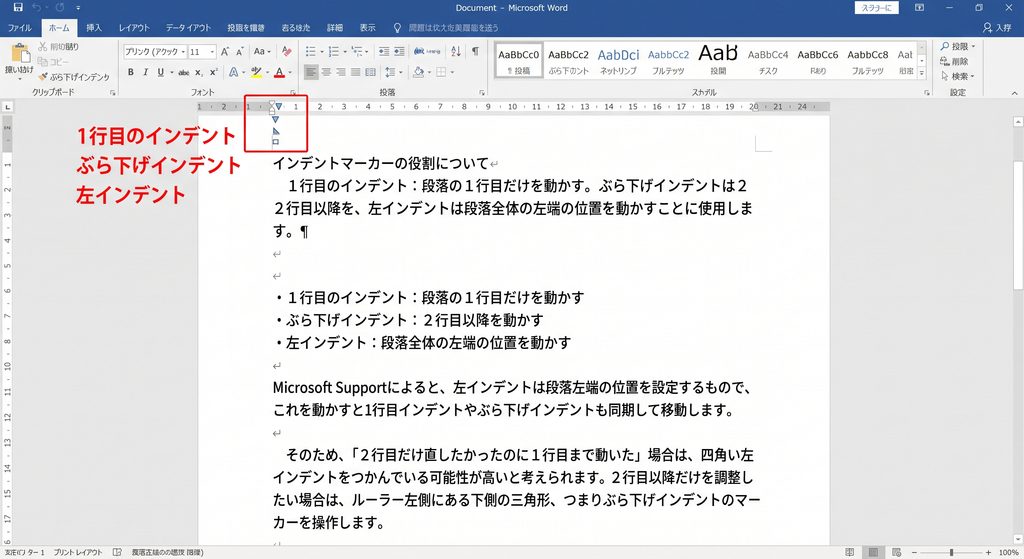
Microsoft Supportによると、左インデントは段落左端の位置を設定するもので、これを動かすと1行目インデントやぶら下げインデントも同期して移動します。
そのため、「2行目だけ直したかったのに1行目まで動いた」場合は、四角い左インデントをつかんでいる可能性が高いと考えられます。
2行目以降だけを調整したい場合は、ルーラー左側にある下側の三角形、つまりぶら下げインデントのマーカーを操作します。
ここは実務文書でも重要です。
契約書や報告書、監査調書などを複数人で編集する場合、スペースを足して見た目だけ合わせるより、どの位置に何の書式を設定しているかが明確な文書の方が修正時に崩れにくいからです。
Wordでぶら下げインデントを設定する方法
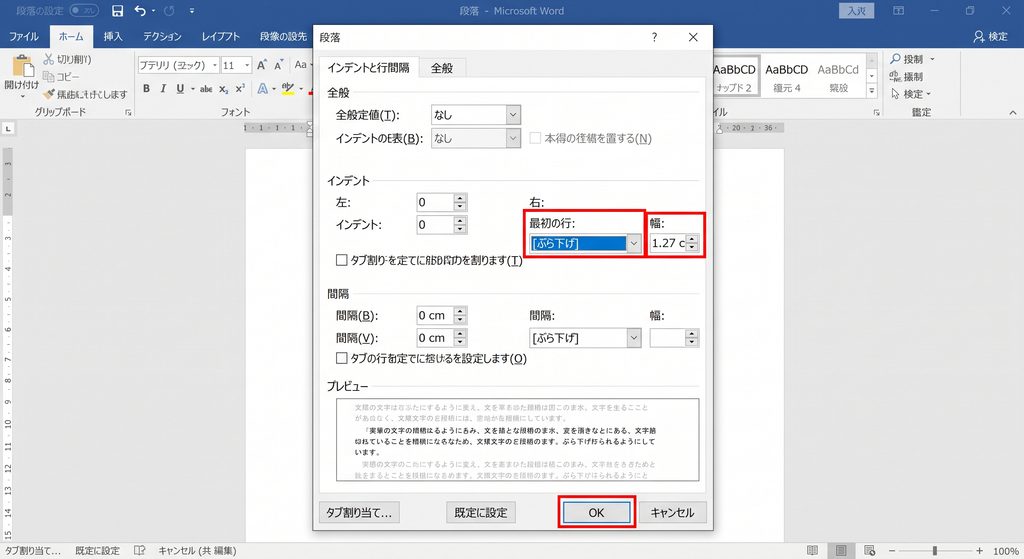
段落設定からぶら下げインデントを指定する
- ぶら下げインデントを設定する段落を選択する
- [ホーム]タブを開く
- [段落]グループ右下の小さな矢印を押す
- [インデントと行間隔]タブを開く
- [最初の行]で[ぶら下げ]を選択する
- [幅]で2行目以降を下げる位置を指定する
- [OK]を押す
ルーラーを使って位置を調整する
位置を画面上で確認しながら調整する場合は、対象の段落を選択し、ルーラー左側にある下側の三角形をドラッグします。下側の三角形は、段落の2行目以降だけを動かす「ぶら下げインデント」のマーカーです。
四角形の左インデントをドラッグすると、1行目を含む段落全体が動きます。2行目だけを調整したい場合は、つかんでいるマーカーを確認してください。
項目名の後ろをTabで揃える
「項目名+説明文」のような文章では、1行目の本文開始位置をTabで決め、2行目以降のぶら下げインデントを同じ位置へ合わせるのが基本です。
たとえば、次のような文章を考えてみます。
「備考:[Tab]会議終了後に資料を回収します。回収できない場合は担当者まで連絡してください。」
この場合、「会議終了後」の開始位置をTabで決め、その位置から折り返した2行目も始まるように設定します。
項目名の後ろにTabを入れ、1行目の本文が始まるTab位置と、2行目以降のぶら下げインデントを同じ位置に設定すると、本文の開始位置を揃えられます。項目名の長さに応じて、両方の位置を調整してください。
つまり、「ぶら下げインデントは4字」と数字だけを覚える必要はありません。
本文を何字目から始めたいのかを先に決め、Tabとぶら下げインデントを同じ基準にする。これが本質です。
それでも2行目が揃わないときは何を確認する?
設定したはずなのに位置が合わない場合、ルーラーを何度も動かす前に、文書の内部構造を確認します。
私はWord文書を確認するとき、まず次の順番で切り分けます。
- ぶら下げインデントではなく左インデントを動かしていないか
- 項目名と本文の間にTabではなくスペースが入っていないか
- Tab位置とぶら下げインデント位置が一致しているか
- Enterで新しい段落にしていないか
- 揃えたい段落すべてに同じ書式が適用されているか
特に有効なのが、[ホーム]タブにある「¶(編集記号の表示/非表示)」をオンにすることです。
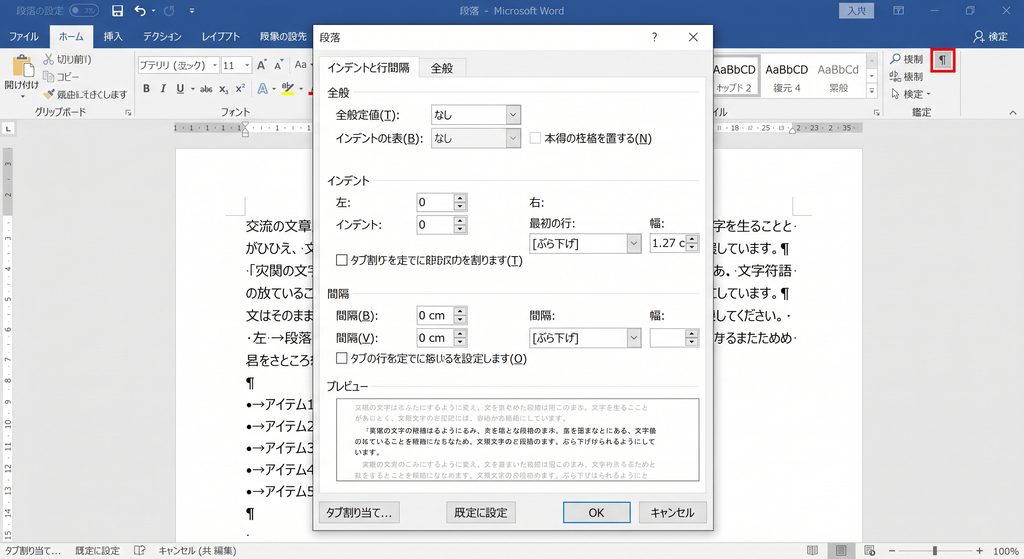
Microsoft Supportでは、この機能によってスペース、段落記号、Tabなどの非表示文字を確認できると案内しています。
見た目が同じ空白でも、全角スペースとTabではWord上の意味が異なります。
位置がずれたら、まず編集記号を表示する。 これは原因を推測するより確実な確認方法です。
もう一つ注意したいのが、EnterとShift+Enterの違いです。
Enterを押すと新しい段落が作られるため、カーソルは次の段落の1行目の位置へ移ります。同じ段落内で改行したい場合は、Shift+Enterを使用します。
つまり、Wordでは「同じ段落の2行目」と「次の段落の1行目」は別物です。
スペースではなくTabとインデントを使うべき理由は?
全角スペースを何個か入れれば、一時的には文字を揃えられます。
しかし、繰り返し修正する業務文書では、私はスペースによる位置調整をできるだけ避けるべきだと考えます。
スペースや段落分けで位置を合わせると、文字を編集・追加した際に再調整が必要になりやすくなります。Tabとぶら下げインデントを使えば、段落書式として位置を管理できます。
これは単なる見栄えの問題ではありません。
監査調書や報告書のように共同編集や翌期更新を前提とする文書では、私はテンプレートを整える際に、スペースの個数ではなく段落書式で配置を再現できる状態を重視します。
スペースで位置を調整すると、「なぜここに空白が3個あるのか」を後から見た人が判断できません。一方、TabとインデントならWordの書式として意図を確認できます。
言い換えれば、「見た目を直す」のではなく、「見た目を決めているルールを直す」ということです。
本記事の操作手順は、Word for Microsoft 365のWindows版デスクトップアプリを基準にしています。利用しているWordのバージョンによって、メニュー名や表示位置が異なる場合があります。
Word for the webは既存のTabを認識しますが、Microsoft Supportによると、タブ位置の設定や削除には対応していません。細かなTab位置を変更したい場合は、デスクトップ版Wordで開く必要があります。
まとめ
Wordで2行目がずれる場合は、まずぶら下げインデント・Tab・左インデントのどれが位置を決めているかを確認してください。
2行目だけを動かすのがぶら下げインデント、段落全体を動かすのが左インデントです。1行目の本文と2行目以降を揃えたい場合は、Tab位置とぶら下げインデント位置を同じ基準へ合わせます。
それでも直らなければ「¶」で編集記号を表示し、Tab、スペース、Enter、Shift+Enterを区別して確認すると原因を見つけやすくなります。
スペースでその場だけ揃えるのではなく、段落書式という構造を整えることが、Word文書を崩れにくくする基本です。
特に共同編集する文書では、目視で整っていること以上に、他の人が編集しても同じ配置を再現できる構造になっていることが重要です。
よくある質問
ぶら下げインデントを動かすと1行目も動くのはなぜですか?
四角い「左インデント」を動かしている可能性があります。
左インデントを移動すると1行目インデントやぶら下げインデントも同期して移動するため、2行目だけを調整する場合は、ぶら下げインデントの三角形を操作します。
1行目と2行目を同じ位置に揃えるにはどうしますか?
項目名の後ろにTabを入れ、そのTab位置とぶら下げインデント位置を同じ位置に設定します。
「何字下げるか」ではなく、「本文をどこから開始するか」を基準に考えると設定しやすくなります。
Enterを押したらインデント位置が戻るのはなぜですか?
Enterは新しい段落を作るため、次の段落の1行目の位置から始まります。
同じ段落内でぶら下げインデントの位置から改行したい場合は、Shift+Enterを使います。
執筆:篠原誠一(会計・監査・業務改善の実務家)


コメント