
TeamsとOneDriveを同期しないようにするには、「同期」なら同期停止、「ショートカット」ならショートカット削除を選びます。
似た操作に見えますが、解除方法と影響範囲は異なります。共有ファイルを誤って削除しないため、最初に「いま何の仕組みでPCに表示されているのか」を確認することが重要です。
同期停止とショートカット削除のどちらを選ぶ?
TeamsのファイルをPCに表示する方法には、主に「同期」と「OneDriveへのショートカット追加」があります。停止方法が異なるため、最初にどちらを利用しているか確認します。
現在の状態・目的に応じて、次の操作を選んでください。
| 現在の状態・目的 | 選ぶ操作 |
|---|---|
| Teams・SharePointで「同期」を実行した | OneDrive設定から「同期の停止」 |
| 「OneDriveへのショートカットを追加」を使った | 「ショートカットの削除」 |
| 数時間だけ通信を止めたい | 「同期の一時停止」 |
| PCの空き容量を増やしたい | Files On-Demand |
| OneDriveアカウント自体をPCから切り離したい | 「このPCのリンクを解除」 |
「同期の停止」「ショートカットの削除」「共有ファイルそのものの削除」は、それぞれ異なる操作です。自分のPCから表示を外したいだけなら、共有ファイル自体を削除する必要はありません。
Teams・SharePoint・OneDriveの基本的な関係については、「TeamsとOneDriveの同期とは?仕組みと関係をわかりやすく解説」で説明しています。
同じSharePoint領域で「同期」とショートカットを重複して設定した場合のエラーについては、「TeamsとOneDriveが同期されないときの対処法」で詳しく説明しています。
TeamsのファイルをOneDriveから同期停止する手順
TeamsまたはSharePointで「同期」を実行したライブラリであれば、WindowsのOneDrive設定から同期を停止できます。
Microsoftが案内している基本的な流れは次のとおりです。
- Windowsのタスクバーにある青いOneDriveの雲アイコンを選択する
- 「ヘルプと設定」から「設定」を開く
- 「アカウント」タブを開く
- 同期しているSharePointサイトを確認する
- 対象サイトの「同期の停止」を選択する
これにより、そのPCと対象SharePointサイトとの同期関係が解除されます。
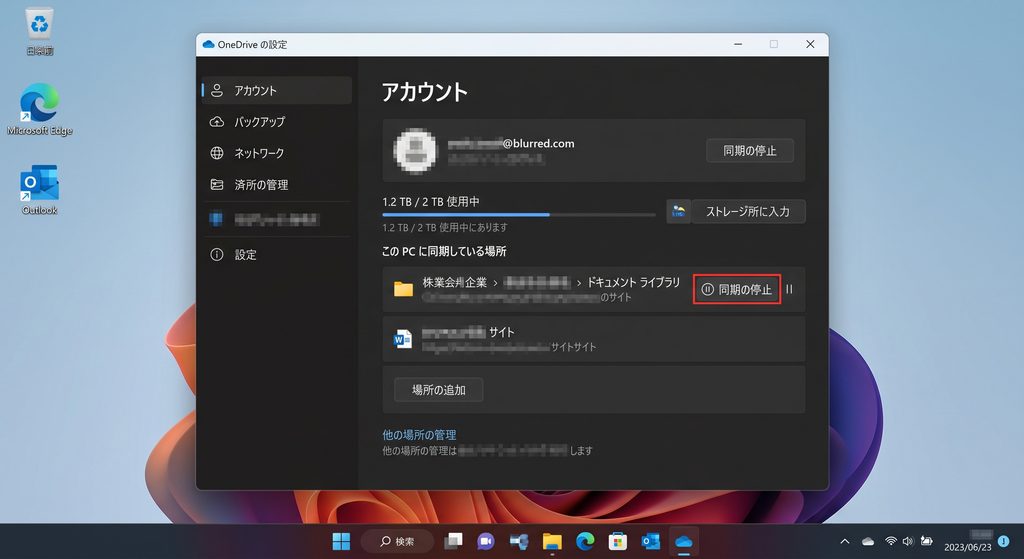
注意したいのは、「同期の停止」を実行しても、以前PCへ同期されたファイルのコピーは残ることです。Microsoftも、同期停止後はファイルのコピーがPCに残り、必要に応じて削除できると説明しています。
したがって、エクスプローラーにフォルダーが残っていても、それだけで同期停止に失敗したとは判断できません。
安全性を優先するなら、TeamsまたはSharePointをブラウザーで開き、必要なファイルがクラウド側に存在することを確認してから、PCに残ったコピーを整理するという順序が適切です。Microsoft Support「Sync SharePoint and Teams files with your computer」
OneDriveのショートカットなら「ショートカットの削除」を使う
「OneDriveへのショートカットを追加」を使用している場合は、「同期の停止」ではなく「ショートカットの削除」を行います。
OneDriveのWeb版では、次の手順で削除できます。
- ブラウザーでOneDriveを開く
- 「マイ ファイル」を開く
- 対象の共有フォルダーを選択する
- 「マイ ファイルからショートカットを削除」を選択する
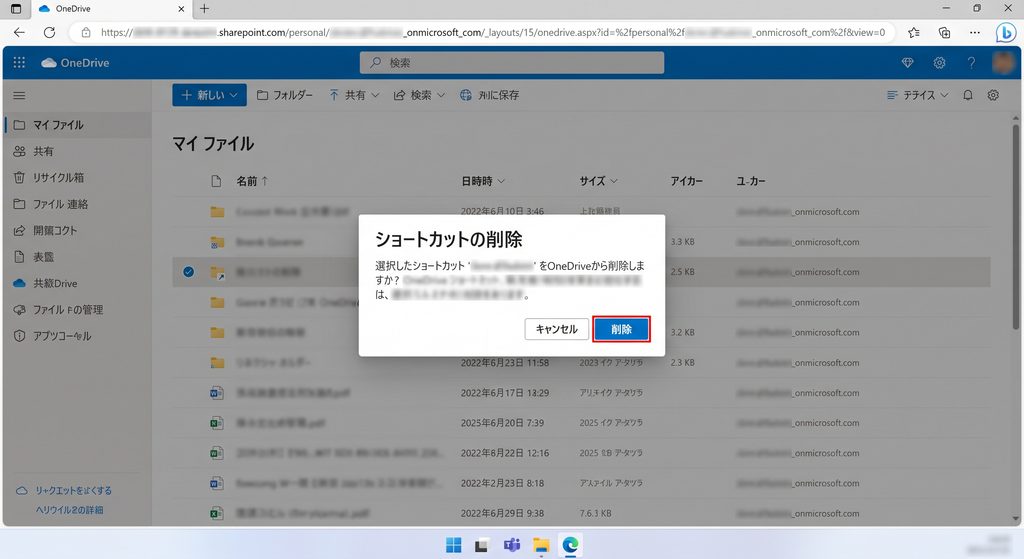
この操作で削除されるのは、自分のOneDriveに追加したショートカットです。共有元のフォルダーや、他の利用者が持つアクセス権は削除されません。
ただし、通常の「削除」と「ショートカットの削除」は異なります。単に表示を外したい場合は、操作名が「ショートカットの削除」になっていることを確認してください。
同じOneDriveを複数のPCで使用している場合、ショートカットを削除すると、ほかのPCからもそのショートカットが取り除かれます。共有元のフォルダー自体は残ります。Microsoft Support「Add shortcuts to shared folders in OneDrive」
完全に同期停止しなくてもよい場合
TeamsのファイルをPCから外したいと思っても、目的によっては同期を完全に停止する必要はありません。一時的に通信を止めたい場合、PCの空き容量を増やしたい場合、OneDriveアカウント全体を外したい場合では、選ぶ操作が異なります。
一時的に通信を止めるなら「同期の一時停止」
オンライン会議や大容量通信の最中だけOneDriveの通信を止めたい場合は、「同期の一時停止」を使用します。
WindowsのタスクバーにあるOneDriveの雲アイコンを選択し、設定メニューから「同期の一時停止」を選びます。一時停止する時間は、2時間・8時間・24時間から選択できます。
指定した時間が経過すると同期は再開されます。途中で再開したい場合は、OneDriveのメニューから「同期の再開」を選択します。
一時停止は同期設定を解除する操作ではありません。クラウド上のファイルやPC上のフォルダーはそのままで、データの送受信だけを一時的に止めます。
PC容量を空けるならFiles On-Demand
TeamsやSharePointのファイルがPCの容量を圧迫している場合は、同期を解除する前にFiles On-Demandを検討します。
Files On-Demandを利用すると、ファイル名をエクスプローラーに表示したまま、ファイル本体を「オンラインのみ」の状態にできます。必要なときにインターネット経由でファイルを開くため、PCの保存容量を抑えられます。
PC上の容量を空けたいファイルまたはフォルダーを右クリックし、「空き領域を増やす」を選択すると、オンラインのみの状態へ変更できます。
「空き領域を増やす」は、クラウド上のファイルを削除する操作ではありません。ただし、オンラインのみのファイルを開くにはインターネット接続が必要です。
詳しい仕組みは、Microsoft Support「Save disk space with OneDrive Files On-Demand for Windows」で確認できます。
OneDrive全体を外すなら「このPCのリンクを解除」
PCからOneDriveアカウント全体を外したい場合は、「このPCのリンクを解除」を使用します。
WindowsのタスクバーにあるOneDriveの雲アイコンを選択し、設定画面から「アカウント」を開いて「このPCのリンクを解除」を選びます。
この操作は、特定のTeams・SharePointサイトだけを停止するものではありません。PCとOneDriveアカウントとの接続全体を解除するため、「同期の停止」より影響範囲が広くなります。
Microsoftによると、PCとOneDriveのリンクを解除しても、クラウド上のファイルやデータは失われません。ただし、特定のTeams・SharePointフォルダーだけをPCから外したい場合は、「このPCのリンクを解除」ではなく、「同期の停止」または「ショートカットの削除」を使用します。
詳しい手順は、Microsoft Support「Unlink and re-link OneDrive」で確認できます。
同期を停止する前に確認すること
同期やショートカットを解除する前に、対象ファイルがSharePointまたはTeamsのWeb画面に存在することを確認します。
特に業務で使用しているPCでは、次の点を確認してください。
- 停止する対象のSharePointサイトが正しいか
- クラウド側に必要なファイルが保存されているか
- PCに残るファイルが正本ではなくローカルコピーか
- ほかの利用者が使用している共有ファイルを削除しないか
- 「同期の停止」と「このPCのリンクを解除」を取り違えていないか
特定のTeams・SharePointサイトだけを外したい場合は「同期の停止」、OneDriveアカウント全体をPCから外したい場合は「このPCのリンクを解除」を使用します。
判断に迷う場合は、ファイルを削除せず、勤務先のMicrosoft 365管理者へ確認してください。
まとめ
TeamsとOneDriveを同期しないようにしたい場合は、最初に現在どの連携方式でPCに表示されているのかを確認する必要があります。
Teams・SharePointで「同期」を使っているならOneDrive設定から「同期の停止」、OneDriveへのショートカットを追加しているなら「ショートカットの削除」を使います。
同期停止後にPCへローカルコピーが残ることがありますが、クラウド上のSharePointファイルが削除されたことを意味するわけではありません。また、ショートカット削除も正しい操作を使えば共有元のフォルダーそのものを消す操作ではありません。
業務環境では、「同期停止」「ショートカット削除」「共有データ削除」を明確に区別することが重要です。
私は、保存場所と接続方式をセットで管理し、「1ライブラリ・1連携方式」を基本にすることが、誤操作だけでなくPC交換や担当者変更時の混乱を抑えるうえでも有効だと考えます。
よくある質問
Teamsの同期を止めると共有ファイルも削除されますか?
いいえ。「同期の停止」を行っても、SharePoint上に保存されている共有ファイルそのものは削除されません。
ただし、それまで同期していたファイルのコピーはPCに残ることがあります。不要なローカルコピーを削除する場合は、先にTeamsやSharePointでクラウド側のファイルを確認するのが安全です。
ショートカットを削除すると他のPCからも消えますか?
同じOneDriveを複数のPCで同期している場合、共有フォルダーのショートカットをOneDriveから削除すると、同期している他のPCからもそのショートカットが取り除かれます。
ただし、適切に「ショートカットの削除」を行った場合、共有元のフォルダーや他の利用者のデータそのものは削除されません。
「同期の停止」と「このPCのリンクを解除」は何が違いますか?
「同期の停止」は、特定のSharePoint・TeamsサイトとそのPCとの同期を止める操作です。
一方、「このPCのリンクを解除」はOneDriveアカウントとPCとの接続自体を解除するため、影響範囲が広くなります。特定のTeamsライブラリだけを外したい場合は、まず「同期の停止」または「ショートカットの削除」を検討するとよいでしょう。
参考にしたMicrosoft公式情報
本記事は2026年9月17日時点で、主に以下のMicrosoft公式情報を確認しています。
- Microsoft Support「Sync SharePoint and Teams files with your computer」
- Microsoft Support「Add shortcuts to shared folders in OneDrive」
- Microsoft Support「Save disk space with OneDrive Files On-Demand for Windows」
- Microsoft Support「Unlink and re-link OneDrive」
Microsoft 365やOneDriveは継続的に更新されています。操作画面やメニュー名称が異なる場合は、勤務先のMicrosoft 365管理者または最新のMicrosoft公式情報を確認してください。
執筆:篠原誠一

コメント