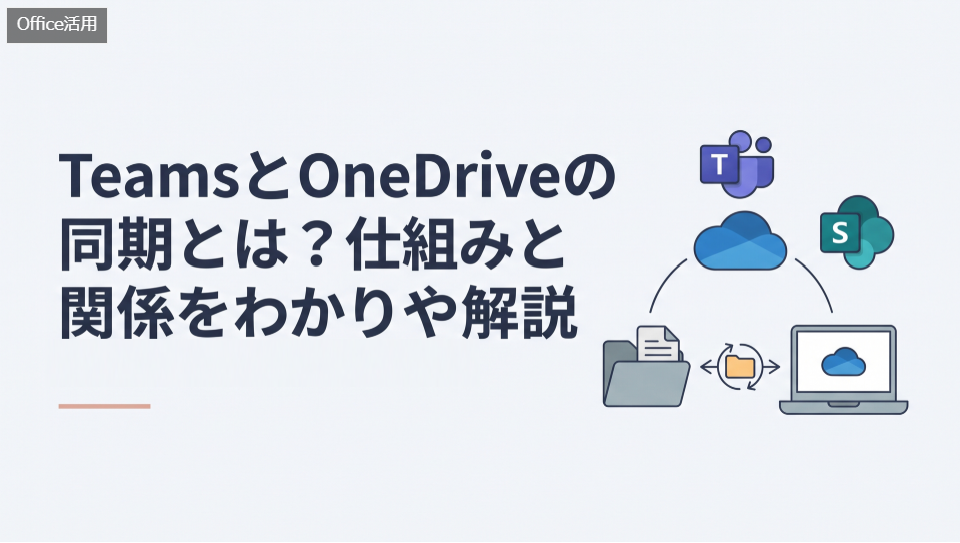
TeamsとOneDriveの同期とは、TeamsのファイルをOneDriveへコピーする機能ではなく、クラウド上のファイルをPCから扱いやすくする仕組みです。
Teamsのチャネルで使うファイルは主にSharePoint、チャットで送信するファイルは送信者のOneDrive for Businessに保存されます。この「表示する場所」と「実際の保存場所」を分けて考えることが、Microsoft 365のファイル管理を理解するポイントです。
Teams・OneDrive・SharePointで困ったときは?
Teams、OneDrive、SharePointに関する疑問は、「仕組みを知りたい」「同期できない」「同期を止めたい」「保存場所や権限の違いを知りたい」の4つに分けると整理しやすくなります。
目的に合わせて、次の記事をご覧ください。
| 知りたいこと・困っていること | 読む記事 |
|---|---|
| Teams・OneDrive・SharePointの基本的な関係を知りたい | この記事で解説 |
| TeamsやSharePointのファイルがPCへ同期されない | TeamsとOneDriveが同期されないときの対処法 |
| PCとの同期を停止・解除したい | TeamsとOneDriveを同期しない方法 |
| SharePointとOneDriveの保存場所・権限の違いを知りたい | SharePointとOneDriveは何が違う? |
TeamsとOneDriveの同期とは?3つの役割で整理
TeamsとOneDrive、SharePointの関係は、「Teams=共同作業の入口」「SharePoint・OneDrive=ファイルの保存場所」「OneDrive同期アプリ=クラウドとPCをつなぐ仕組み」と整理すると理解しやすくなります。
TeamsでExcelやWordを開いていると、Teamsそのものがファイルを保存しているように見えます。しかし実際には、Teamsの背後でSharePointやOneDriveがストレージとして機能しています。
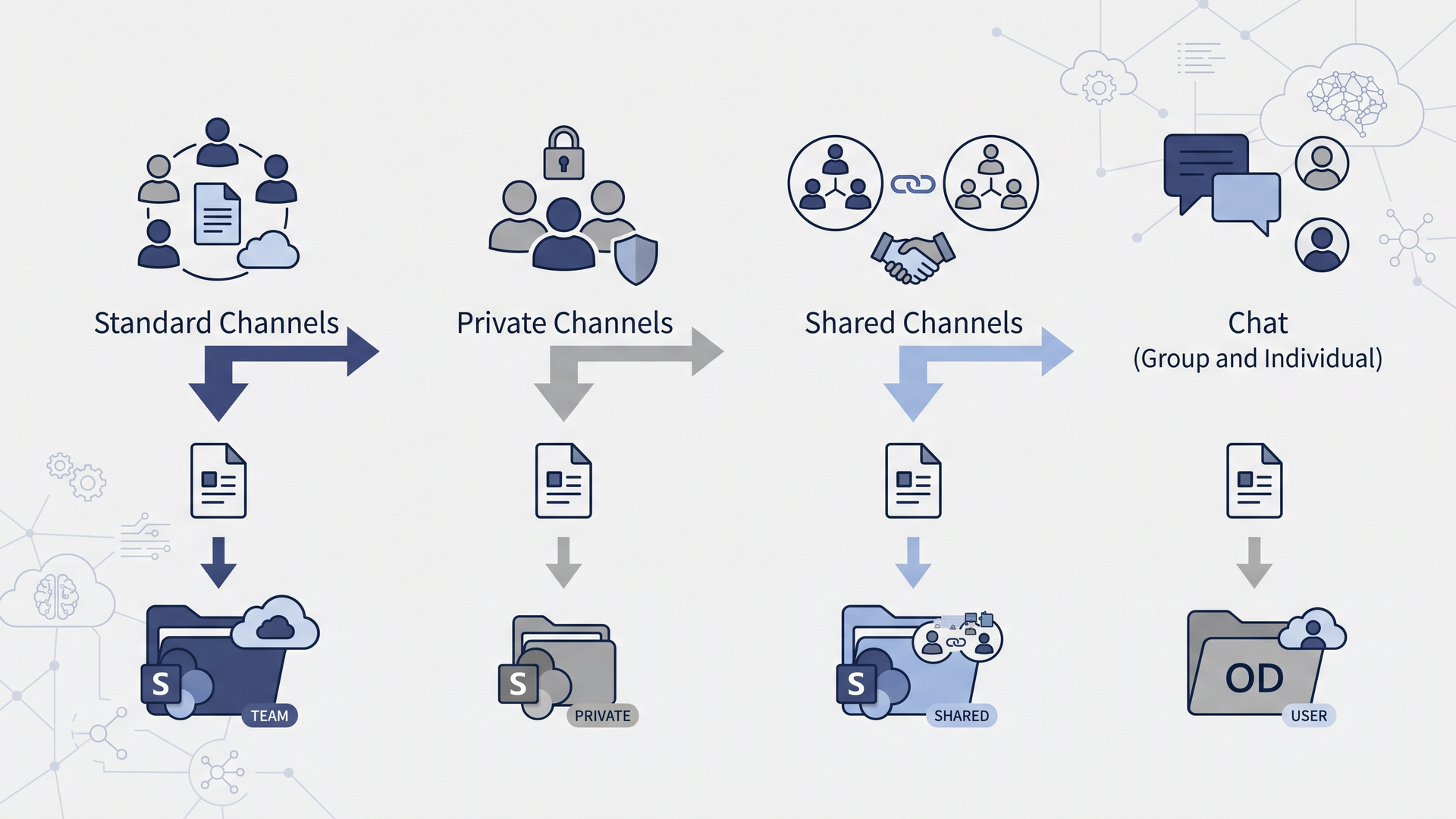
Microsoftによれば、TeamsのチャネルへアップロードしたファイルはチームのSharePointに保存されます。一方、1対1またはグループチャットで送信したファイルは送信者のOneDrive for Businessに保存され、その会話の参加者に共有されます。Microsoft サポート
さらにTeamsの左側にある「OneDrive」から見えるファイルも、Microsoft 365アカウントに紐づくOneDrive for Businessのファイルです。個人向けMicrosoftアカウントのOneDriveとは別物である点にも注意が必要です。
したがって、「TeamsとOneDriveを同期する」という言い方から、TeamsにあるデータがOneDriveへ複製されるイメージを持つと実態からずれます。
より正確には、Teamsから利用しているSharePointやOneDrive上のファイルを、OneDrive同期アプリによってWindowsのエクスプローラーやMacのFinderから利用できるようにする仕組みです。Microsoftも、SharePointやTeamsのファイルをPCと同期することで、エクスプローラーやFinderから直接作業できると説明しています。
私はこの構造を説明するとき、Teamsを「会議室」、SharePointとOneDriveを「書庫」、OneDrive同期アプリを「書庫と自分の机を結ぶ通路」と捉えています。
画面上でどこから開いたかではなく、ファイルの実体がどこに保存されているかを見る。これがMicrosoft 365のファイル管理を整理する基本です。
TeamsのファイルはOneDriveとSharePointのどちらに保存される?
結論から言えば、Teamsでファイルを使った場所によって保存先が変わります。
Teamsでの使い方 主な保存先 実務上の位置付け
標準チャネルにアップロード チームに対応するSharePointサイト チーム全体で管理する共同ファイル
プライベートチャネルにアップロード そのチャネル専用のSharePointサイト 限定メンバーで管理するファイル
共有チャネルにアップロード そのチャネル専用のSharePointサイト チーム外を含むチャネルメンバーとの共同ファイル
1対1・グループチャットで送信 送信者のOneDrive for Business 会話参加者と共有するファイル
Teams左側のOneDriveから利用 OneDrive for Business 自分を起点に管理するMicrosoft 365ファイル
Microsoft Learnによると、1つのチームを作成すると、そのチームに接続されたSharePointサイトが作成されます。標準チャネルは原則として同じ親SharePointサイトを利用し、チャネルごとにフォルダーが分かれます。
一方、プライベートチャネルと共有チャネルには、それぞれ専用のSharePointサイトが作成されます。そのため、「同じTeamsの中だから、すべて同じSharePointサイトに保存されている」と考えるのも正確ではありません。
この違いは、単なるMicrosoft 365の製品知識ではありません。アクセス権、退職者対応、文書管理、監査証跡を考えるうえで実務的な意味を持ちます。
たとえば、チャットで送信したファイルは送信者のOneDriveに置かれます。個人間で一時的に資料を共有するのであれば合理的ですが、部署として継続的に保管すべき業務資料までチャット中心で管理すると、ファイルの管理主体が個人に寄りやすくなります。
経理や監査の現場で考えれば、「Teamsで全員が見られるから共有フォルダーに保存されている」と判断するのではなく、必要に応じてSharePoint上の保存場所と権限まで確認することが重要です。
特に正式な業務文書については、誰が所有しているかだけでなく、「組織としてどこで管理するのか」を先に決めておく方が、担当者変更や退職時の混乱を抑えやすいと考えます。
SharePointとOneDriveについて、保存場所、管理主体、共有範囲、アクセス権の違いを詳しく確認したい場合は、「SharePointとOneDriveは何が違う?」で整理しています。
TeamsのファイルをOneDriveでPCと同期すると何が変わる?
TeamsやSharePointのファイルをOneDrive同期アプリで同期すると、エクスプローラーやFinderからクラウド上のファイルを通常のフォルダーに近い感覚で扱えるようになります。
Microsoftは、Microsoft 365のSharePointやTeamsのファイルをコンピューターと同期すれば、エクスプローラーなどから直接作業でき、オフラインで加えた変更もオンライン復帰後に同期されると案内しています。
たとえば次のような使い方ができます。
- WordやExcelをエクスプローラーから直接開く
- 複数ファイルをフォルダー単位で整理する
- OneDriveのアイコンで同期状態を確認する
- 必要なファイルだけPCに保持する
- オフラインで編集し、再接続後に変更を同期する
ただし、ここで特に誤解しやすいのが、「同期されている=全ファイルの実体がPCに保存されている」とは限らないことです。
現在のOneDriveでは「ファイル オンデマンド」が利用できます。Microsoftによれば、OneDriveビルド23.066以降はFiles On-Demandが既定で有効となっており、オンライン専用ファイルはエクスプローラーに表示されても、その時点ではPCのストレージをほとんど消費しません。
オンライン専用ファイルを開くにはインターネット接続が必要です。
反対に、出張先や訪問先などネットワークが不安定な環境でも確実に使いたい資料は、Windowsで対象ファイルやフォルダーを右クリックし、「このデバイス上で常に保持する」状態にしておくと、ローカルにもデータが保持されます。
つまり、「エクスプローラーに見えているか」と「オフラインで開けるか」は別の論点です。
実務では、出張直前になって「同期してあるから大丈夫」と判断するのではなく、必要資料の状態アイコンまで確認する方が安全です。
同期を設定してもファイルが表示されない、変更が反映されない、同期アイコンにエラーが出る場合は、「TeamsとOneDriveが同期されないときの対処法」で原因別の確認手順を解説しています。
「同期」と「OneDriveへのショートカット」は何が違う?
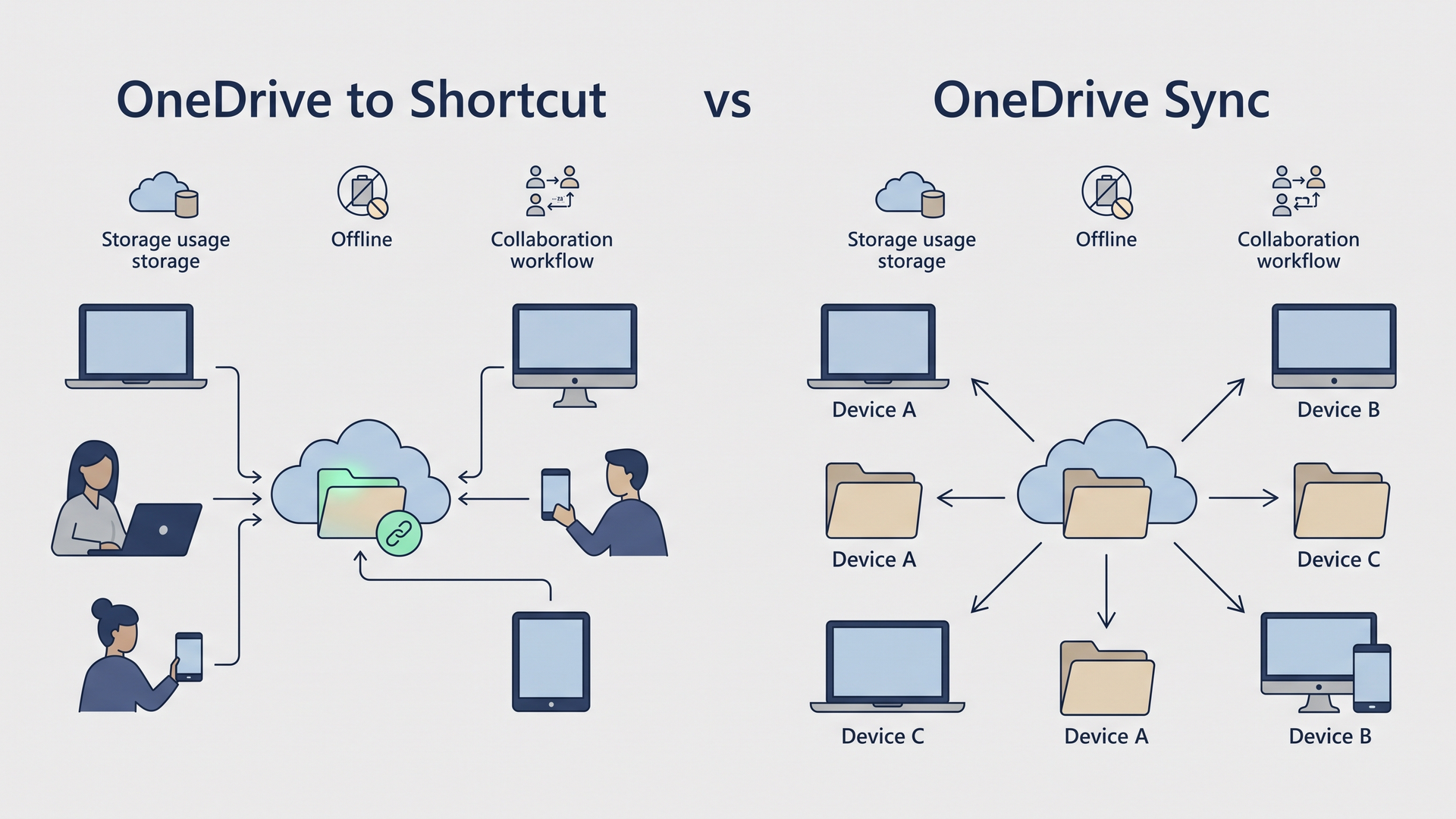
現在のMicrosoft 365では、SharePointやTeamsのファイルをPCから扱う方法として、「同期」と「OneDriveへのショートカット」の2つがあります。
Microsoftは、どちらの方法でもエクスプローラーやFinderからファイルへアクセスできると説明しています。そのうえで、OneDriveショートカットは複数デバイスから利用でき、「同期」は設定した特定デバイスに紐づくという違いがあります。Microsoft サポート
観点 OneDriveへのショートカット 「同期」
エクスプローラー・Finderから利用 可能 可能
複数デバイスでの利用 OneDrive側から反映される 端末ごとに設定
Microsoftの案内 利用可能なら推奨 引き続き利用可能
向いている考え方 自分のOneDriveを起点に統一 特定端末とライブラリを結び付ける
Microsoftは、利用可能な場合にはOneDriveショートカットを、より汎用性が高く、同期ボタンよりパフォーマンス面でも優れる方法として推奨しています。
そのため、私なら新しくMicrosoft 365の運用を設計する場合、まずOneDriveショートカットを検討します。
ノートPCとデスクトップPCなど複数端末を利用する人が多い環境では、端末ごとに「どのSharePointライブラリを同期したか」を管理するより、OneDrive側にショートカットを持たせる方が仕組みを統一しやすいからです。
ただし、ショートカットには利用条件があります。Microsoftの現行案内では、外部ユーザーから共有されたフォルダーにはショートカットを追加できないなどの制約があり、組織の環境によって利用できない場合があります。
また、ショートカットをエクスプローラーから外したい場合にも注意が必要です。
共有フォルダー自体を削除することと、「ショートカットの削除」は意味が違います。Microsoftは「Remove shortcut」を使えば自分のOneDriveからショートカットだけを外し、元の共有フォルダーには影響を与えないと説明しています。
この区別を理解せずにDeleteキーで操作すると、意図せず共有コンテンツへ影響する可能性があります。Microsoft自身も、エクスプローラー上でショートカットを削除する際の操作方法について注意事項を示しています。
PCとの同期を止めたい場合や、エクスプローラーから同期フォルダーを外したい場合は、ファイルそのものを削除せず、同期の停止・解除を行う必要があります。具体的な操作は、「TeamsとOneDriveを同期しない方法」で解説しています。
Teams・OneDrive・SharePointを業務で使うときの注意点は?
実務で最も重要なのは、エクスプローラーに表示された同期フォルダーを、単なるローカルフォルダーと同じ感覚で扱わないことです。
OneDrive同期アプリはクラウドとの「橋渡し」をしているため、ファイルの削除や移動といった操作がクラウド側にも反映され、他の利用者へ影響する場合があります。
特に経理、監査、法務など、文書の変更履歴が重要な業務では、バージョン履歴を含めて考える必要があります。
SharePointでは、文書のバージョン履歴はライブラリ側で管理されています。Microsoftによると、SharePointの「移動先(Move to)」を使う場合は文書履歴も新しい保存先へ引き継がれますが、「コピー先(Copy to)」では、バージョン履歴のある文書でも基本的に最新バージョンのみがコピーされます。
つまり、監査証跡を残したまま文書を整理したい場面では、単に「ファイルが移ればよい」と考えるのは不十分です。
ファイル本体、アクセス権、バージョン履歴を別々の管理対象として見る必要があります。
退職者対応についても同じです。
チャットで共有したファイルが退職者本人のOneDriveに置かれている場合、そのOneDriveを組織がどのように引き継ぐかが問題になります。Microsoft 365でユーザーを削除した場合、OneDriveの既定の保持期間は30日で、SharePoint管理センターでは30日から3,650日の範囲で設定できます。ただし、保持ポリシーやeDiscoveryなど別のコンプライアンス設定がある場合は、それらが優先されることがあります。
ここから分かるのは、正式な共同文書を「誰かのチャットに置いておけばよい」という運用は、長期的な情報管理には向かない場合があるということです。
Teamsを便利なコミュニケーション画面として使いつつ、組織として残す情報はどのSharePointサイト、どのチャネルで管理するかを決めておく。この切り分けが重要だと私は考えます。
なお、古いPC環境では同期アプリ自体も確認が必要です。以前のOneDrive for Business同期アプリであるGroove.exeは2021年1月11日にサポートが終了し、2021年2月1日以降、Microsoft 365上のOneDriveやSharePointファイルを同期できなくなりました。現在のMicrosoft 365ではOneDrive.exeを利用することが前提です。
TeamsとOneDriveの同期を整理すると
ここまでの内容を整理すると、TeamsとOneDriveの同期を理解するうえで重要なのは、「どの画面から開いたか」ではなく、「ファイルがどこに保存され、どの仕組みでPCに表示されているか」を確認することです。
筆者としては、Teams・OneDrive・SharePointの混乱が生じる最大の原因は、3つをそれぞれ独立したファイル保存サービスのように理解してしまうことにあると考えます。
企業の情報基盤を設計するとき、本質になるのはTeamsという画面ではなく、その背後にあるSharePointとOneDriveへ情報をどう配置するかだからです。
筆者としては、Teams・OneDrive・SharePointの混乱が生じる最大の原因は、3つをそれぞれ独立したファイル保存サービスのように理解してしまうことにあると考えます。
Teamsはコミュニケーションと共同作業のフロントエンドとして非常に便利です。しかし、その裏側ではSharePointとOneDriveが役割を分担してファイルを管理しています。
さらに、PCとの同期についても、すべてのSharePointライブラリを無条件に同期すれば効率化できるわけではありません。
利用頻度の高いフォルダーだけをエクスプローラーから扱い、それ以外はTeamsやSharePointから必要なときにアクセスする。Files On-Demandを使い、オフラインで必要な資料だけローカルに保持する。このように利用頻度と業務上の必要性で同期範囲を決める方が合理的です。
また、MicrosoftがOneDriveショートカットを推奨している現状を踏まえると、今後の社内手順書も「とりあえず同期ボタンを押す」という説明だけでは不十分になっていくと考えます。
最終的に重要なのは、「どのアプリで見えているか」ではなく、「どこに保存され、誰に権限があり、PCとの間で何が同期されているか」まで確認することです。
TeamsとOneDriveの同期とは、TeamsのファイルをOneDriveへ複製する機能ではありません。SharePointやOneDriveに保存されたMicrosoft 365上のファイルを、OneDrive同期アプリやショートカットを通じてPCから利用しやすくする仕組みです。
この構造を理解しておけば、ファイルが見つからないときの原因究明だけでなく、アクセス権、退職者対応、文書保存、バージョン管理といった実務上の判断もしやすくなります。
よくある質問
TeamsのファイルはすべてOneDriveに保存されますか?
いいえ。TeamsのチャネルにアップロードしたファイルはSharePointに保存されます。1対1やグループチャットで送信したファイルは、送信者のOneDrive for Businessに保存されます。
TeamsとOneDriveを同期すればオフラインでも使えますか?
すべてのファイルが自動的にオフライン利用できるわけではありません。Files On-Demandのオンライン専用ファイルはネット接続が必要です。オフラインで確実に使いたいものは「このデバイス上で常に保持する」状態にします。
「同期」と「OneDriveへのショートカット」はどちらがよいですか?
Microsoftは、利用可能であればOneDriveショートカットをより汎用性の高い方法として推奨しています。複数デバイスで利用しやすい一方、外部共有など利用できないケースもあるため、組織の環境に応じて選ぶ必要があります。
参考にした一次情報
Teamsに保存したファイルの保存場所
Microsoft Support「File storage in Microsoft Teams」
TeamsとSharePointの関係
Microsoft Learn「Overview of Teams and SharePoint integration」
Teams・SharePointのファイルをPCと同期する方法
Microsoft Support「Sync SharePoint and Teams files with your computer」
「オンラインのみ」など、ファイルオンデマンドの仕組み
Microsoft Support「Save disk space with OneDrive Files On-Demand for Windows」
「OneDriveへのショートカットを追加」の説明
Microsoft Support「Add shortcuts to shared folders in OneDrive」
SharePoint内でファイルを移動・コピーする方法
Microsoft Support「Move or copy files in SharePoint」
退職者などのOneDriveが保持・削除される仕組み
Microsoft Learn「OneDrive retention and deletion」
以前のOneDrive同期アプリからの移行
Microsoft Learn「Transition from the previous OneDrive for Business sync app」
執筆:篠原誠一
コメント