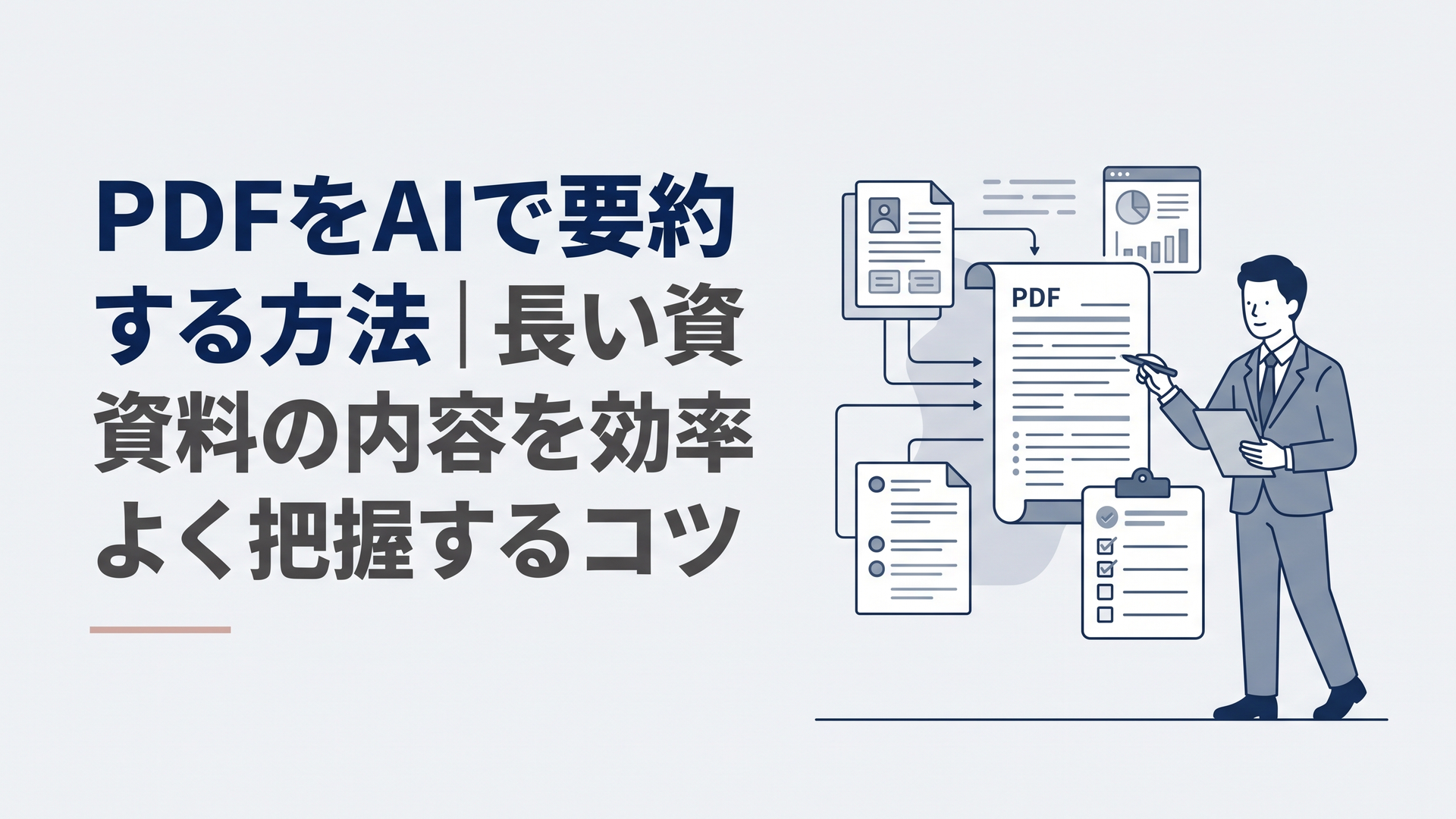
PDFをAIで要約する最善策は、AIに全文を任せるのではなく、重要箇所を絞り込み、根拠を原文で確認する二段階方式です。
ChatGPT、Adobe Acrobat、Microsoft Copilot、NotebookLMにはそれぞれ異なる強みがあります。一般的な資料整理から会計・監査まで、目的に応じて「要約」「根拠追跡」「複数資料の横断」を使い分けることが重要です。
この記事では、PDFの要約方法と、ChatGPT・Adobe Acrobat・Microsoft Copilot・NotebookLMの使い分けに絞って解説します。PDF・Excel・Wordに共通する基本的なファイル添付手順は、「ChatGPTにファイルを読み込ませる方法」で解説しています。
PDFをAIで要約する方法とは?まず5段階で進める
PDFのAI要約は、長い文章を単に短くする作業ではありません。
実務では、資料の全体像を把握し、重要論点を抽出し、人間が読むべき箇所を特定するためのスクリーニングとして使うのが安全です。
基本的には次の5段階で進めます。
- PDFをAIに読み込ませる
- 文書の種類と確認目的を伝える
- 全体構成と主要論点を整理させる
- 必要なテーマを追加質問で深掘りする
- 金額、日付、条件、例外、結論を原文で照合する
たとえば100ページの調査報告書を、いきなり「1,000字に要約してください」と依頼すると、AIが重要度を判断して情報を圧縮します。その結果、利用者にとって重要な例外条件や注記まで短縮される可能性があります。
最初は「各章の目的と主要論点を整理してください」「重要な数値、リスク、例外事項と該当ページ候補を示してください」と依頼し、その後に対象を絞るほうが確認しやすくなります。
ChatGPTではPDFなどの文書ファイルをアップロードして分析できます。OpenAIの公式ヘルプによれば、2026年9月17日時点で、ChatGPT会話などにアップロードするファイルは1ファイル512MBが上限で、テキスト・文書ファイルは1ファイル200万トークンが上限です。
また、PDF内部の画像、グラフ、図などをテキストと一緒に解釈する「Visual Retrieval」はChatGPT Enterprise向けに提供されています。それ以外の対象プランではPDFについてテキストベースの取得となり、埋め込まれた画像は対象外になるとOpenAIは説明しています。
したがって、「PDFをアップロードできる」と「PDF内のすべての情報を同じ精度で把握できる」は別の話です。
特に決算説明資料や統合報告書のように、グラフや図表が結論を左右するPDFでは注意が必要です。
私は、AIによるPDF要約を「資料を読まなくてもよくする機能」ではなく、文書レビューの入口を高速化する機能と位置付けるのが適切だと考えています。
(出典:OpenAI Help Center「File Uploads FAQ」「Visual Retrieval with PDFs FAQ」/2026年9月17日確認)
PDF要約の精度を上げるプロンプトは?事実・目的・根拠を指定する
PDF要約では、「要約してください」とだけ入力するより、誰が、何のために、何を確認するのかまで指定したほうが実務に使える結果を得やすくなります。
同じ決算資料でも、経営者、投資家、経理担当者、監査担当者では知りたい情報が違うからです。
| 目的 | AIへの指示例 |
|---|---|
| 全体像の把握 | 「資料の目的、結論、主要論点を5項目で整理してください」 |
| 経営判断 | 「意思決定に影響する事項を重要度順に整理してください」 |
| 会計・監査 | 「重要数値、会計上の見積り、リスク、例外事項を分けて抽出してください」 |
| 根拠確認 | 「各要点について根拠となるページまたは該当箇所を示してください」 |
| 抜け漏れ確認 | 「要約から漏れた重要事項がないか文書全体を再確認してください」 |
決算説明資料なら、「業績を要約してください」だけで終わらせるのではなく、前期から大きく変化した項目、将来見通しの前提、キャッシュ・フロー、リスク、重要な会計上の見積りなど、確認観点を明示すると結果を利用しやすくなります。
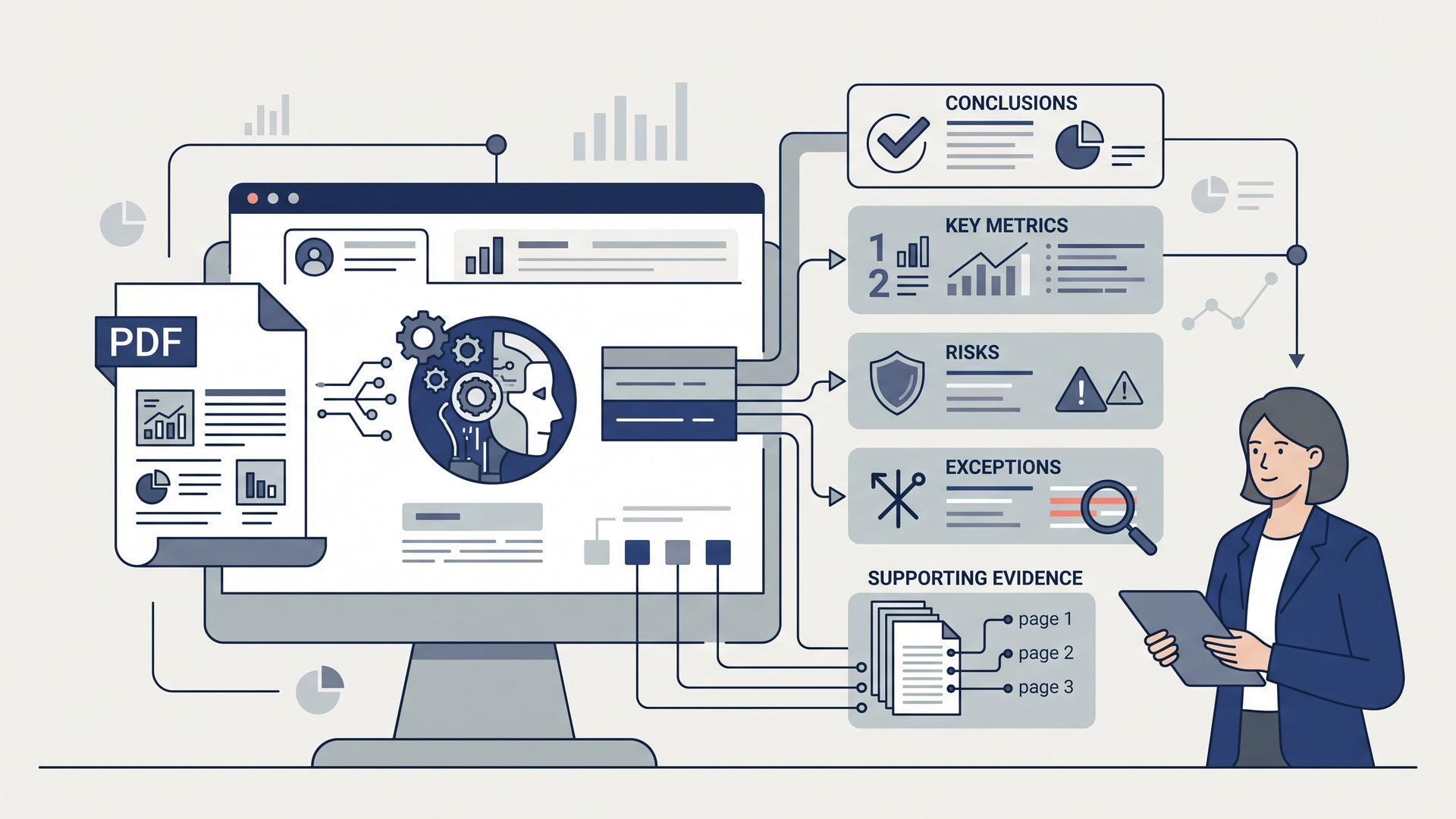
私が特に重要だと考えるのは、資料に書かれた事実とAIの解釈を分けることです。
第1段階では、たとえば次のように依頼します。
「資料に明記されている事実だけを整理し、推測や評価を加えないでください。重要事項には根拠ページを付してください」
その後に、「ここからは分析として、重要性が高いと考えられる事項と理由を別欄で示してください」と依頼します。
この順番には意味があります。
AIが自然な文章を生成すると、「元のPDFに実際に書かれていた内容」と「AIが文脈から推論した内容」の境界が見えにくくなるからです。
会計・監査では、「可能性がある」と「見込んでいる」、「原則」と「例外」、「重要」と「重要な可能性がある」では意味が変わります。
そのため、文章の流暢さより、事実・解釈・根拠の区分が見えることのほうが重要だと私は考えます。
ChatGPT・Acrobat・Copilot・NotebookLMはどう違う?4ツールを比較
結論を先に整理すると、ChatGPTは自由な対話分析、Acrobatは原文追跡、CopilotはMicrosoft 365との連携、NotebookLMは複数資料の横断調査に向いています。
2026年9月17日時点の各社公式情報を、PDFを扱う実務で重要な共通軸に整理すると次のようになります。
| 比較項目 | ChatGPT | Adobe Acrobat | Microsoft Copilot | NotebookLM |
|---|---|---|---|---|
| 主な強み | 自由度の高い対話・分析 | PDFと根拠箇所の往復 | OneDriveとの連続性 | 複数ソースの横断調査 |
| 根拠追跡 | 指示次第。出力は要照合 | 引用から原PDFへ移動可能 | 利用機能・環境による | ソースに基づくオンライン引用 |
| 複数資料 | 複数のPDFを使った分析が可能 | Spacesで複数資料に対応 | OneDrive Webで最大5ファイルを要約 | 無料ユーザーは1ノート最大50ソース |
| PDF上限等 | 512MB、文書200万トークン | プラン・技術要件あり | 契約・提供環境で異なる | 1ソース50万語、アップロード200MB |
| 図表 | PDF内のVisual RetrievalはEnterprise向け | PDFを中心に処理、重要図表は照合推奨 | PDF要約に対応、画像等は機能差に注意 | PDF・画像等をソースにして利用可能 |
| 向く場面 | 深掘り、比較、論点整理 | 証拠確認を伴う文書レビュー | Microsoft365中心の組織 | 報告書・論文等の横断分析 |
| 主な注意点 | プランによる視覚情報の差 | AI機能・利用回数等にプラン差 | 組織設定・契約確認が必要 | ソース上限・入力情報管理に注意 |
この表は、同一PDFを4サービスへ投入して速度や正答率を測定したベンチマークではありません。各社の公式仕様と公開情報を同じ評価軸で整理した比較です。
実測値を装って「どのAIが最も正確だった」と断定するより、この点を明確にするほうが信頼性は高いと私は考えます。
実際に自社環境で選定する場合は、同じ50~100ページ程度の公開資料を4ツールに投入し、「重要数値」「主要リスク」「例外事項」「根拠ページ」を同一プロンプトで抽出させ、抜け・誤り・根拠到達性を記録すると比較しやすくなります。
ChatGPTは自由に論点を深掘りしたい場合に向く
ChatGPTの強みは、一度の要約で終わらず、質問を変えながら分析を進められることです。
「この報告書の結論を整理する」「重要なリスクだけ抽出する」「A案とB案の論拠を比較する」「反対意見になり得る記述を探す」といった対話型の調査に向いています。
ChatGPTのファイルアップロードは複数のプランで利用できますが、アップロード回数や利用上限はプランによって異なります。また、PDF内の画像やグラフなどをテキストと一緒に処理するVisual Retrievalは、OpenAIの現行FAQではEnterprise向けと説明されています。
したがって、文章主体のPDFでは柔軟性を発揮しやすい一方、重要情報が図表中心の場合は契約プランと原資料確認がポイントになります。
Adobe Acrobatは要約から原文へ戻る作業に強い
Adobe AcrobatのGenerative Summaryでは、文書概要、セクション単位の要約、重要ポイントなどを生成し、要約内の参照から該当するPDFの箇所へ移動できます。
AI Assistantの回答にもソース参照が付き、参照番号から関連箇所へ移動できます。さらにPDF Spacesでは複数のPDF、リンク、テキスト等を一つの環境に集約し、引用付きで質問できます。
PDF Spacesは1つのスペースで最大100ファイルを整理できるとAdobeは案内しています。
これは会計・監査のレビューと相性がよい設計です。
私が重視するのは、「AIが美しくまとめたか」だけではありません。AIの回答から証拠資料へ、どれだけ短い動線で戻れるかです。
なおAcrobatの生成AI機能は、AI Assistant for AcrobatやAcrobat Studioなど対象プランで提供され、利用回数等にも条件があります。料金や提供条件は変更される可能性があるため、導入時には公式の最新情報を確認すべきです。
(出典:Adobe Acrobat Help/2026年9月17日確認)
Microsoft CopilotはMicrosoft 365の業務フローに組み込みやすい
Copilot in OneDriveでは、Word、PowerPoint、PDFなどの対応ファイルを個別に開かず要約できます。
Microsoftの公式サポートでは、OneDrive Web上で最大5ファイルを選択してまとめて要約できると説明されています。
そのためOneDriveやMicrosoft 365を文書保管・共同作業の中心にしている組織では、PDFを別サービスに移動する工程を減らしやすい点が強みです。
一方、Copilotの提供範囲や利用できる機能は、Microsoft 365の契約、アカウント種別、組織設定などによって変わります。
「Copilotが使えるか」だけではなく、自社のOneDrive・SharePoint上のどのデータへ、どの権限でアクセスする設計なのかまで確認することが重要です。
(出典:Microsoft Support「Summarize your files with Copilot」/2026年9月17日確認)
NotebookLMは複数資料を根拠付きで横断するときに向く
NotebookLMは、PDF、Googleドキュメント、ウェブページなどをソースとして取り込み、そのソースを根拠に回答します。
Googleは、NotebookLMの回答についてソースに基づいた情報をインライン引用付きで提示すると説明しています。
2026年9月17日時点では、アップロードする1ソースは最大50万語、ファイルサイズ200MBまでで、無料ユーザーは1ノートブック最大50ソースを含められます。
ソース全体の自動要約を見る方法と、チャットで特定テーマについて質問する方法も用意されています。
したがってNotebookLMは、一つのPDFを単独で短くするより、複数の報告書、論文、規程、参考資料から共通点や相違点を探す用途で強みを発揮します。
(出典:Google NotebookLM Help/2026年9月17日確認)
実在企業はPDFとAIをどう使っている?Hannover ReとMTECの事例
企業の事例を見ると、PDF関連AIの価値は単なる要約時間の短縮ではありません。
大量の情報から必要な箇所へ到達し、必要に応じて原文まで検証できるようにすることに大きな意味があります。
Adobeが2026年5月4日に公表したHannover Reの事例は、その考え方を具体的に示しています。
Hannover Reは150カ国以上の顧客やパートナーにサービスを提供する再保険会社で、Adobe Acrobat StudioとAcrobat AI Assistantを組織内で活用しています。
利用領域は引受、オペレーション、監査、コミュニケーションなどに広がり、文書の比較、変更点の確認、対話型の情報抽出、PDFのAI要約などに使われています。
特に重要なのは、AI生成回答に原文への参照が付き、担当者自身が情報を検証できる点です。
Adobeは、この追跡性が精度だけでなく、透明性、監査可能性、ガバナンスを支えると説明しています。
会計・監査の立場から見ると、ここには重要な示唆があります。
AIによって証拠確認をなくすのではなく、証拠へ到達するまでの探索時間を減らす。
この考え方なら、効率化と検証可能性を両立しやすくなります。
日本の実例として参考になるのが、三菱UFJトラスト投資工学研究所(MTEC)です。
MTECはAdobe PDF Extract APIを利用し、統合報告書などのPDFから文書構造を保ちながらテキストデータを抽出する取り組みを進めました。
Adobeが2022年10月13日に公表した資料では、900の統合報告書からのテキストデータ抽出を3日で完了したとされています。
これは生成AIによる要約そのものではありません。
しかし、PDFをAIで扱う前工程を考えるうえでは非常に重要な事例です。
PDFは人間には文章として見えていても、情報処理の観点では、見出し、段落、表、改行などの構造を適切に取得できるかどうかで、その後の分析品質が変わります。
MTECの事例でも、従来は文章構造を維持した抽出が課題となっており、PDF Extract APIによる構造保持が分析・検証サイクルの効率化につながりました。
つまり、PDF要約の精度はプロンプトだけでは決まりません。AIへ渡される前段階で、文字・表・文書構造が正しく取得されているかも重要なのです。
スキャンPDFや複雑な表を含む決算資料を扱う際には、私はこの「入力品質」の観点を忘れないことが重要だと考えています。
PDFをAIで要約するときの注意点は?精度・図表・機密情報を分けて考える
PDF要約で最も重要な注意点は、AIの要約を原資料そのものとして扱わないことです。
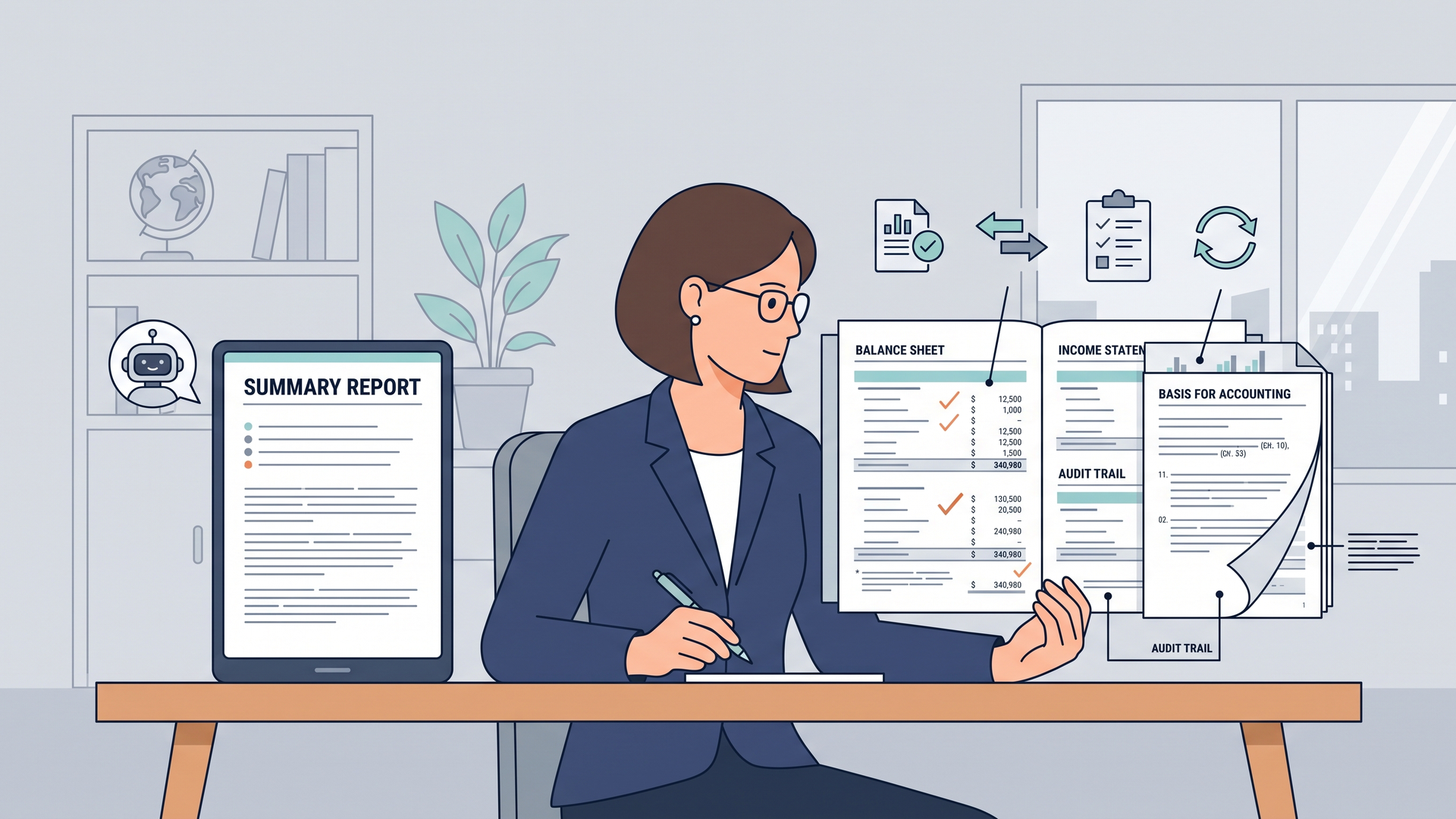
金額、比率、日付、契約期間、適用条件、例外規定、脚注、会計方針、最終結論などは、要約だけで判断せず原文へ戻る必要があります。
特に注意したいのが表、グラフ、画像、スキャン文書です。
PDF自体をAIへ読み込ませることができても、内部の視覚情報やレイアウトをどこまで認識するかは、サービス、機能、契約プランなどによって異なります。
「前年比は何%か」「最大のセグメントはどこか」といった数値判断をAIに依頼した場合でも、重要な結論は元の表や注記で照合するべきです。
もう一つ分けて考えなければならないのが、機密情報の管理です。
未公表決算情報、個人情報、顧客資料、契約書、監査調書などを、担当者個人の判断だけで外部AIへ入力することは避けるべきです。
OpenAIはChatGPT Business、Enterprise、Eduなどの組織向けサービスについて、入力・出力を含む組織データをデフォルトでモデルの学習や改善に使用しないと説明しています。
一方、ChatGPT Plus、Pro、Freeなどの個人ワークスペースでは、データ共有はデフォルトで有効ですが、「Improve the model for everyone」をオフにすると、新しい会話をモデル学習に使用しない設定にできます。
Microsoft 365 CopilotについてもMicrosoftは、プロンプト、応答、Microsoft Graphからアクセスしたデータを基盤LLMの学習には使用しないと説明しています。
ただし、これらの仕様は「どの機密情報でも投入してよい」という意味ではありません。
企業のAI利用規程、契約内容、アクセス権、保存・監査設定、秘密保持義務、個人情報保護、情報セキュリティ方針を確認したうえで利用する必要があります。
私は「スクリーニング要約」と「検証要約」に分ける
ここからは私見です。
会計・監査や管理部門でPDFをAIに読ませるのであれば、私は「スクリーニング要約」と「検証要約」の二段階に分ける方法が有効だと考えています。
第1段階のスクリーニング要約では、完成された報告書を作らせる必要はありません。
文書全体の目的、章構成、主要論点、重要数値、リスク、例外事項、読むべきページ候補をAIに洗い出させます。
第2段階の検証要約では、その中から重要と判断した項目だけを対象にします。
「根拠ページはどこか」「原文ではどのように記載されているか」「数値はいくらか」「条件や例外はないか」を確認し、最後は人間が元資料を見ます。
この方法なら、100ページすべてを最初から同じ濃度で読む必要はありません。
一方、結論を左右するページについては原文まで確認するため、AIへ判断を丸投げすることにもなりません。
私は、PDF要約の効果を「何分短縮できたか」だけで評価するべきではないと考えています。
本当に減らしたいのは、重要な情報がどこにあるのかを探し回る時間です。
要約が短時間で完成しても、重要な例外条件を落とせば実務上の価値は低くなります。
反対に、AIによって「この注記とこのリスク説明を重点的に確認すべきだ」と早期に候補を絞れれば、その後に人間が原資料を読む時間を使っても、業務全体では効率化できます。
Hannover Reの事例でも、AI導入の狙いは専門家を置き換えることではなく、必要な情報へ素早くアクセスし、元の文書で検証できる状態を作ることに置かれています。
会計や監査では、短い脚注、条件文、例外規定の違いで結論が変わることがあります。
だからこそ私は、AIを「PDFを読まなくてよくする装置」ではなく、「どこを深く読むべきかを示す地図」として使うのが適切だと考えます。
まとめ
PDFをAIで要約する場合は、一度で短文へ圧縮するのではなく、全体構造の把握→重要論点の抽出→目的別の深掘り→根拠確認という順番で進めるのが基本です。
ChatGPT、Adobe Acrobat、Microsoft Copilot、NotebookLMにはそれぞれ異なる特性があります。自由な対話を重視するならChatGPT、原文追跡を重視するならAcrobat、Microsoft 365環境との連続性ならCopilot、複数資料を根拠付きで横断するならNotebookLMが有力な選択肢になります。
ただし、製品名やAIモデルの性能だけで選ぶべきではありません。
原文へ戻りやすいか、図表をどう扱うか、複数資料を横断できるか、既存の文書管理環境と連携できるか、情報管理要件を満たすかまで含めて判断する必要があります。
実在企業の事例から見ても方向性は同じです。
AIで確認対象を絞り、人間が重要箇所と証拠を確かめる。
この役割分担が、長いPDFを効率化しながら業務品質を落とさないための基本形だと私は考えます。
よくある質問
PDFをChatGPTにアップロードして要約できますか?
はい。PDFなどの文書ファイルをアップロードし、要約、情報抽出、比較、論点整理などを依頼できます。
2026年9月17日時点では1ファイル512MB、テキスト・文書ファイルは200万トークンという上限があります。また、PDF内の埋め込み画像やグラフを直接扱うVisual RetrievalはChatGPT Enterprise向けです。
100ページ以上のPDFでもAIで要約できますか?
各サービスのファイル上限内であれば扱える場合がありますが、全文を一度に極端に短くする方法はおすすめしません。
最初に章構成、主要論点、重要数値、リスクを整理し、その後に重要な章だけを深掘りすると、抜け漏れを確認しやすくなります。
ChatGPTとNotebookLMはどちらがPDF要約に向いていますか?
自由に質問を変えながら一つの資料を深掘りしたい場合はChatGPT、複数のPDFや資料をソースとしてまとめ、根拠付きで横断的に調べたい場合はNotebookLMが使いやすいと考えます。
どちらが一律に優れているわけではなく、資料数、質問の自由度、引用の必要性、情報管理要件などから選ぶことが重要です。
参考にした主な一次情報
- OpenAI「File Uploads FAQ」
- OpenAI「Visual Retrieval with PDFs FAQ」
- Adobe Acrobat Help「Generative Summary・AI Assistantに関する公式情報」
- Microsoft Support「Summarize your files with Copilot」
- Google NotebookLM Help「NotebookLMの利用上限・ソースに関する公式情報」
- Adobe「Hannover Reの導入事例」
- Adobe「三菱UFJトラスト投資工学研究所のPDF Extract API事例」
各サービスの仕様・利用上限・提供プランは変更される可能性があります。各ページの内容は2026年9月17日時点で確認しています。
執筆:篠原誠一(会計・監査・業務改善の実務家)
コメント