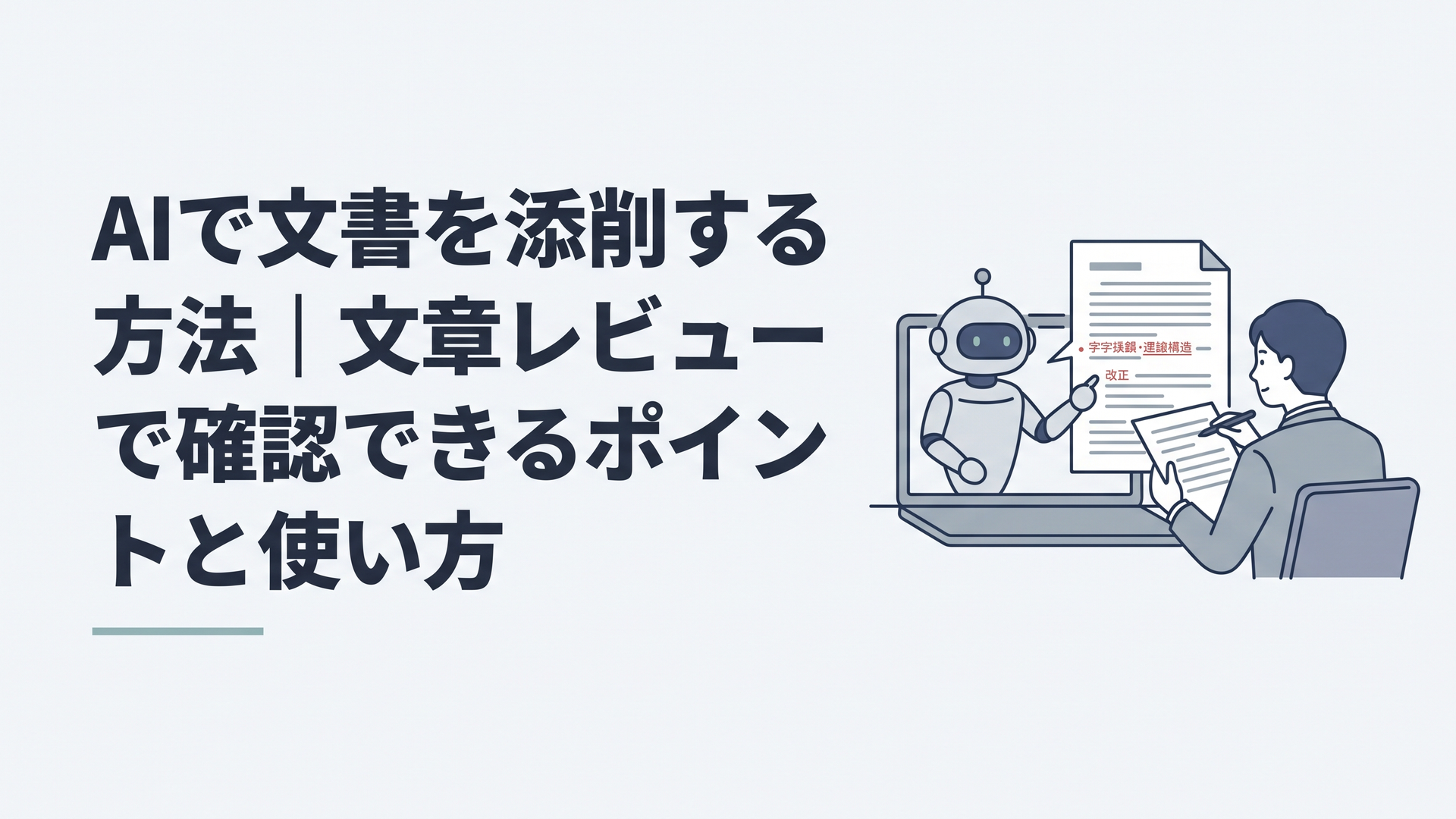
AI文章添削ツールは、文章の生成能力だけでなく、普段使用している文書環境に合わせて選ぶことが重要です。ChatGPTは対話しながら条件を細かく指定する添削、CopilotはWord内での修正、GeminiはGoogleドキュメント内での作業に向いています。
ChatGPTを使った具体的な添削手順やプロンプトは、「ChatGPTで文書添削する方法」で詳しく解説しています。
ChatGPT・Copilot・Geminiの違いを比較
| ツール | 主な利用場所 | 強み | 向いている人 | 主な注意点 |
|---|---|---|---|---|
| ChatGPT | ChatGPTの画面 | 条件を細かく指定し、対話しながら修正できる | 添削方法を柔軟に調整したい人 | 原文との変更点を確認する必要がある |
| Copilot | Microsoft Word | Word内で文章の書き換えや提案を確認できる | Wordを中心に文書を作る人 | 契約プランや管理者設定で機能が異なる |
| Gemini | Googleドキュメント | 文書内で書き換え・要約・トーン調整ができる | Googleドキュメントを中心に使う人 | 契約プランや管理者設定で機能が異なる |
ChatGPTで文章を添削するメリット・注意点
ChatGPTは、チャット画面で原文と指示を入力し、対話しながら文章を修正できるツールです。
「誤字脱字だけを確認する」「敬語を整える」「文章を短くする」「役員向けに結論を先にする」など、添削の目的や修正範囲を細かく指定できます。
一度の指示で完成させる必要はありません。最初に問題点だけを指摘させ、その中から修正したい箇所を選び、修正前後と理由を表示させるといった段階的な使い方ができます。
このように、プロンプトを調整しながら添削方法を柔軟に変えられることがChatGPTの強みです。
一方、ChatGPTが作成した文章は、原文とは別の回答として表示されます。Wordの変更履歴のように、すべての変更箇所が自動的に管理されるとは限りません。
そのため、重要な文書では修正前後を比較し、数値、日付、固有名詞、条件、例外、結論の強さが変わっていないか確認する必要があります。
CopilotでWord文書を添削するメリット・注意点
Microsoft Copilotは、普段Wordで文書を作成している人に向いています。
Word上で選択した文章を書き換えたり、文書を要約したり、文章の明確さ、構成、追加すべき内容、読み手に合ったトーンなどについて提案を受けたりできます。
ChatGPTへ文章をコピーして修正文を戻す方法と異なり、作業中のWord文書を見ながら修正候補を確認できる点がメリットです。
特に、報告書、提案書、議事録などをWordで管理している場合は、文書を別のツールへ移さずに作業を進めやすくなります。
また、AIの提案をすべて採用するのではなく、元の文章と分けて確認し、採用する変更を利用者が判断できることも重要です。
ただし、利用できる機能はMicrosoft 365の契約プラン、アプリのバージョン、組織の管理者設定によって異なります。
同じWordを使用していても、利用環境によってCopilotのボタンや使用できる機能が異なる場合があるため、導入前に自分の契約内容を確認する必要があります。
GeminiでGoogleドキュメントを添削するメリット・注意点
Google Geminiは、Googleドキュメントを中心に文章を作成・共有している人に向いています。
Googleドキュメント内で文章を書き換えたり、短くしたり、詳しくしたり、箇条書きへ変更したりできます。文章の要約や、フォーマル・カジュアルといったトーンの調整にも利用できます。
複数人でGoogleドキュメントを共有しながら、企画書、社内資料、ブログ原稿などを作成している場合は、普段の共同編集環境の中でAIを使える点がメリットです。
修正候補を確認し、変更を採用するか拒否するかを利用者が判断できる機能もあります。
一方、利用できる機能はGoogle Workspaceの契約プラン、アカウントの種類、組織の管理者設定などによって異なります。
また、Googleドキュメント上で使えるからといって、すべての社内情報を入力してよいとは限りません。勤務先の生成AI利用規程や情報管理ルールを確認する必要があります。

AI文章添削ツールはどう使い分ける?
3つのツールに絶対的な優劣があるわけではありません。
実務では、文章の生成能力だけでなく、普段どこで文書を作成し、誰と共有しているかを基準に選ぶのが分かりやすいでしょう。
プロンプトを細かく調整し、対話しながら文章を改善したい場合はChatGPTが使いやすいと考えられます。
Wordで報告書や提案書を作成し、文書内で修正候補を確認したい場合はCopilotが候補になります。
Googleドキュメントを使って複数人で文章を作成・共有している場合は、Geminiを組み込みやすいでしょう。
整理すると、次のように使い分けられます。
- 対話しながら細かく添削条件を指定したい:ChatGPT
- Wordから離れずに文章を修正したい:Copilot
- Googleドキュメントで共同作業したい:Gemini
- 重要な業務文書を扱いたい:会社が利用を認めている環境を優先する
個人で一般的な文章を添削する場合は使いやすさを重視できますが、社内文書や機密情報を扱う場合は、利便性だけでは選べません。
会社が契約しているプラン、管理者設定、データの取扱条件、社内規程を確認したうえで選ぶ必要があります。
AI文章添削ツールを使うときの注意点
どのツールを選んでも、AIが生成した文章をそのまま正しいものとして扱うことはできません。
特に、次の4点は人が確認する必要があります。
数字・日付・固有名詞を原資料と照合する
金額、割合、日付、期限、会社名、商品名、制度名などは、元の資料と照合します。
「百万円」と「千円」、「10%」と「10ポイント」のように、わずかな違いが重大な誤りにつながる場合があります。
条件や断定の強さが変わっていないか確認する
「可能性があります」が「発生します」に変わったり、「原則として」「ただし」といった限定表現が削除されたりすると、文章の意味が変わります。
読みやすくなったかだけでなく、条件、例外、否定表現、判断時点が原文どおりに保たれているか確認します。
専門用語を安易に言い換えない
会計、監査、税務、法務などでは、一般的には似ている言葉でも、制度上の意味が異なる場合があります。
専門文書では「専門用語は言い換えない」と指示し、修正後も元の用語が正しく保たれているか確認します。
機密情報は会社のルールを優先する
社外秘資料、顧客情報、人事情報、未公表の決算情報などを入力する場合は、自社が利用を認めているAI環境か確認する必要があります。
各社がデータをモデル学習に使用しないと説明しているプランであっても、それだけで会社の機密情報を自由に入力できることにはなりません。
契約しているプラン、管理者設定、データの取扱条件、生成AI利用規程、情報セキュリティ規程を確認してください。

まとめ
ChatGPT、Microsoft Copilot、Google Geminiは、いずれも文章の書き換え、要約、表現調整などに利用できますが、適した使い方は異なります。
対話しながら添削条件を細かく調整したい場合はChatGPT、Word内で文章を確認・修正したい場合はCopilot、Googleドキュメントを中心に共同作業している場合はGeminiが候補になります。
ただし、最も重要なのはツールの文章生成能力だけではありません。
修正内容を確認できるか、原文を残せるか、利用している文書環境に合うか、会社の情報管理ルールに対応できるかまで含めて選ぶ必要があります。
どのツールを利用する場合も、数字、日付、固有名詞、条件、例外、専門用語については、原文や原資料との照合が必要です。
AIを最終承認者にするのではなく、文章の問題点や修正候補を示す一次レビュー担当者として使い、人が最終判断することが、安全に活用する基本です。
よくある質問
ChatGPT・Copilot・Geminiでは、どれが最も文章添削に向いていますか?
一律に最も優れているツールはありません。
対話しながら細かく指示したい場合はChatGPT、Word内で文章を修正したい場合はCopilot、Googleドキュメントで共同作業したい場合はGeminiが候補になります。
普段使用している文書環境と、必要な確認方法に合わせて選ぶことが重要です。
Wordを使っている場合はCopilotを選ぶべきですか?
Word内で文章の作成から修正まで完結させたい場合は、Copilotが使いやすいでしょう。
ただし、利用できる機能はMicrosoft 365の契約プランや管理者設定によって異なります。細かな添削条件を対話形式で指定したい場合は、ChatGPTを併用する方法もあります。
会社の文書をAIで添削しても大丈夫ですか?
所属組織の生成AI利用規程と情報管理ルールによります。
法人向けプランを利用している場合でも、それだけで機密情報を自由に入力できるわけではありません。顧客情報、個人情報、未公表情報、社外秘資料などを扱う場合は、会社が利用を認めている環境かを確認してください。
参考にした主な一次情報
- OpenAIのChatGPT公式情報
- Microsoft SupportのCopilot in Word公式情報
- GoogleドキュメントのGemini公式ヘルプ
各ページの内容は2026年9月時点で確認しています。利用できる機能は、契約プラン、アカウントの種類、管理者設定などによって異なるため、最新情報は各社の公式ページをご確認ください。
執筆:篠原誠一(会計・監査・業務改善の実務家)
コメント