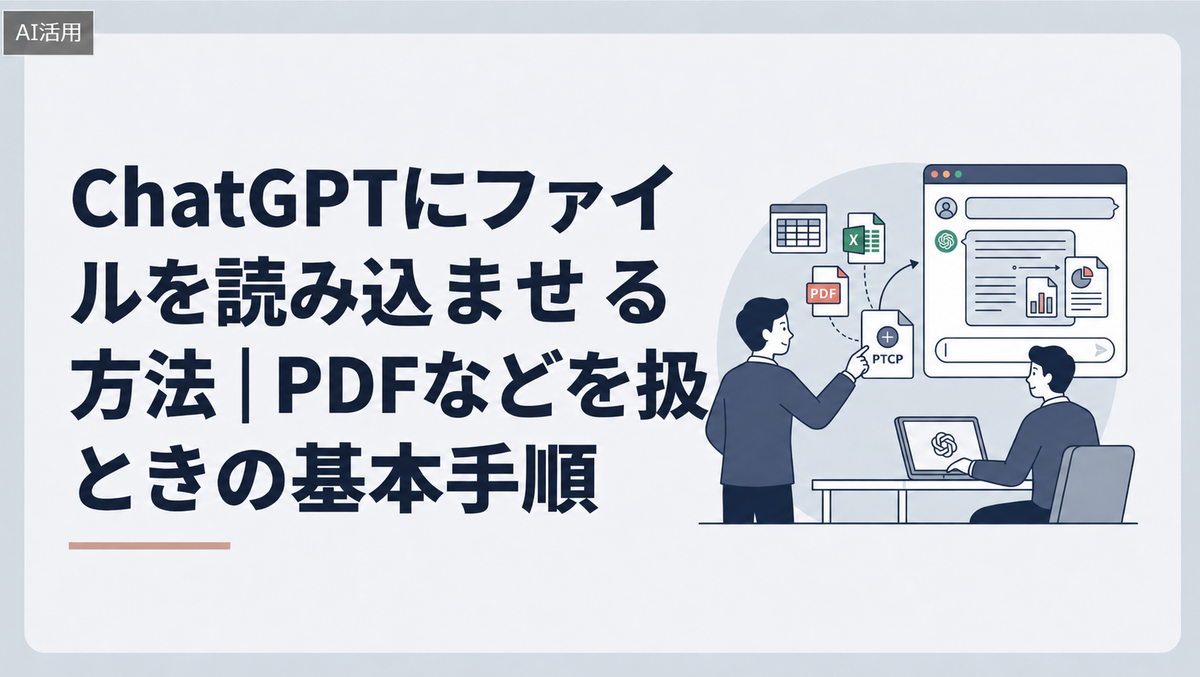
ChatGPTにファイルを読み込ませるには、入力欄付近の添付ボタンからPDF・Excel・Wordなどを追加し、確認してほしい内容を具体的に指示します。
この記事では、ファイルの種類に共通する添付手順、対応形式、容量制限、保存場所、アップロードできない場合の対処方法を解説します。PDFの要約やExcelデータの分析など、ファイル別の詳しい使い方は関連記事で取り上げています。
| 知りたいこと | 読む記事 |
|---|---|
| ファイル添付の共通手順 | この記事 |
| PDFをAIで要約・比較する方法 | PDFをAIで要約する方法 |
| ExcelファイルをChatGPTに添付して分析する方法 | ChatGPTでExcelファイルを読み込む方法 |
| Excel内で公式ChatGPTアドインを使う方法 | ChatGPT for Excelの使い方 |
ChatGPTにファイルを読み込ませる方法は?基本手順を5ステップで解説
ChatGPTへのファイル読み込みは、「ファイルを添付する→内容を確認させる→具体的な作業を指示する」という流れです。
OpenAIの公式ヘルプ「File Uploads FAQ」では、ChatGPTは会話にアップロードした文書、表計算、プレゼンテーションなどを扱えると案内されています。基本的な操作は、入力欄の添付アイコンからファイルを選び、読み込み後に要約や分析などの指示を入力する流れです。
基本手順は次の5ステップです。
1. ChatGPTで新しいチャットを開く
2. 入力欄付近の添付・追加ボタンを選ぶ
3. 読み込ませたいPDF、Word、Excelなどを選択する
4. ファイルがチャットに添付されたことを確認する
5. ファイルを使って何をしてほしいのか具体的に入力する
画面デザインはWeb版・アプリ版やアップデートによって変わるため、ボタン名が常に同じとは限りません。
ただし、入力欄付近の添付・追加メニューからファイルを会話へ追加するという考え方を押さえておけば、画面が多少変わっても対応しやすいでしょう。
たとえばPDFを添付した後は、単に「見てください」ではなく、次のように依頼します。
- このPDFの結論を5項目で要約してください
- この資料に記載された日付と金額を表にしてください
- 2つのPDFを比較し、変更点を整理してください
- このExcelの月別売上を分析し、大きな増減を指摘してください
- このWord文書を社内説明用に分かりやすく書き直してください
OpenAIもファイルアップロードの用途として、文書同士の比較、表計算データの分析、研究資料の要約、特定情報の抽出などを挙げています。
つまり、ファイルを添付することは入口にすぎません。「何を確認し、どの形で返してほしいか」まで指定して初めて、ファイル読み込み機能を実務で活用しやすくなります。
ChatGPTはPDF・Word・Excelのどのファイル形式を読み込める?
ChatGPTでは、一般的な文書、表計算、プレゼンテーション、テキストファイルを読み込めます。
OpenAIの公式ヘルプ「What types of files are supported?」では、2026年9月17日確認時点で、XLSX、XLS、CSV、TSV、DOCX、PPTX、PDF、TXTなどが代表的な対応形式として案内されています。
| 種類 | 主な形式 | 主な利用例 |
|---|---|---|
| 報告書・論文・決算資料の要約や検索 | ||
| Word | .docx | 文章の要約、校正、論点整理 |
| Excel | .xlsx、.xls | データ分析、集計、異常値の確認 |
| CSV・TSV | .csv、.tsv | 大量データの集計・分析 |
| PowerPoint | .pptx | プレゼン内容の確認・改善 |
| テキスト | .txt | 情報抽出、整理、変換 |
一方、Googleドキュメント固有の.gdoc形式は直接対応していません。OpenAIはPDFやDOCXなどへエクスポートして利用する方法を案内しています。
したがって、「ファイルを選んでも読み込めない」という場合には、ChatGPTそのものの不具合だけでなく、ファイル形式が対応対象かを最初に確認することが重要です。
ChatGPTでPDF・Excelなどを扱うときの注意点は?
ファイルの種類によって、ChatGPTに依頼しやすい作業と確認すべき点は異なります。
PDFは要約、情報抽出、文書比較に利用できます。ただし、PDF内の画像、グラフ、複雑な表まで同じ精度で読み取れるとは限りません。OpenAIの現行FAQでは、PDF内の視覚情報を扱うVisual RetrievalはChatGPT Enterpriseで提供され、それ以外のプランでは文書ファイルがテキストベースで処理されると説明されています。
PDFを要約する手順、ツールの比較、図表や根拠ページの確認方法については、「PDFをAIで要約する方法」で詳しく解説しています。
Excelファイルでは、売上推移の分析、集計、異常値の抽出、グラフ作成などを依頼できます。通常のチャットにExcelファイルを添付する方法については、「ChatGPTでExcelファイルを読み込む方法」を参照してください。
なお、ExcelファイルをChatGPTへ添付する方法と、Excelの画面内で公式ChatGPTアドインを使用する方法は別の機能です。Excel内で使用する方法は、「ChatGPT for Excelの使い方」で解説しています。
どのファイル形式でも、重要な金額、日付、契約条件、会計処理、法令上の結論については、ChatGPTの回答だけで判断せず、元ファイルの該当箇所を人が確認します。
ChatGPTにファイルをアップロードできないときは何を確認する?
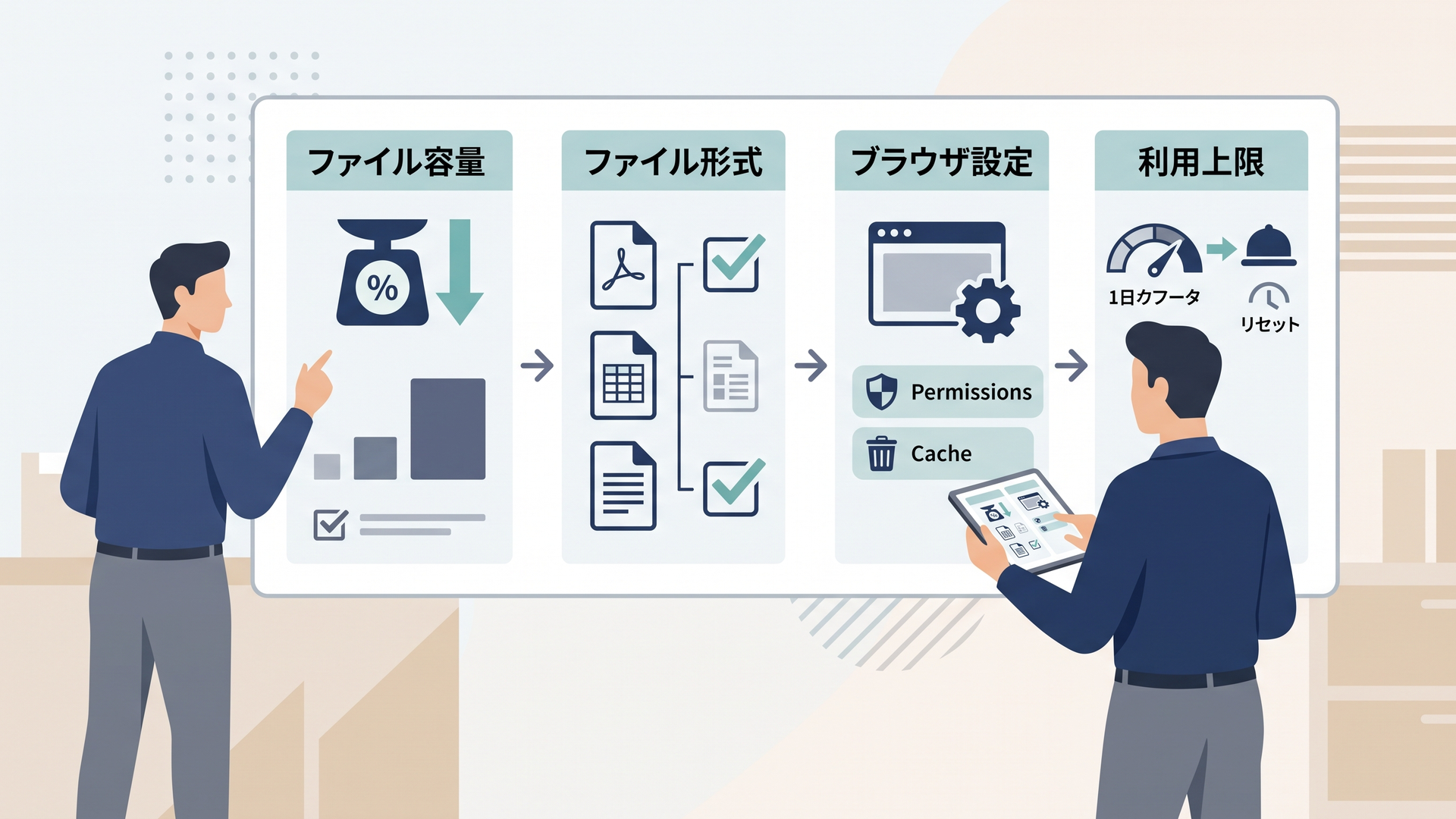
ファイルを添付できない場合は、形式・容量・利用上限・ブラウザ環境の順で確認すると原因を切り分けやすくなります。
OpenAIの公式ヘルプ「File Uploads FAQ」および「File storage and Library in ChatGPT」では、2026年9月17日確認時点で次のファイルサイズ制限が案内されています。
- すべてのファイル:1ファイル512MBまで
- テキスト・文書ファイル:1ファイル200万トークンまで
- CSV・表計算ファイル:おおむね50MBまで
- 画像:1枚20MBまで
CSVやExcelについては、行ごとのデータ量によって上限が変動します。したがって、単純に「50MB未満なら必ずアップロードできる」と考えるのではなく、公式説明どおり目安として捉えるのが適切です。
さらに「File Uploads FAQ」では、通常のユーザーについて最大80ファイル/3時間、Freeユーザーについて1日3ファイルというアップロード回数の目安も案内されており、ピーク時には制限が引き下げられる場合があります。
「アップロード制限に達しました」と表示された場合、OpenAIは次の確認を案内しています。
- 正しいアカウント・契約プランでログインしているか
- 短時間にファイルを何度もアップロードしていないか
- ストレージ上限へ達していないか
- OpenAI側で障害が発生していないか
失敗したアップロードの試行が、アップロード回数の制限に数えられる場合がある点にも注意が必要です。
添付ボタンが見つからない場合
まず、入力欄付近の添付・追加メニューを確認します。Libraryの公式ヘルプでも、保存済みファイルを追加する際は「composer menu(attachment/add button)」を開く手順が案内されています。
それでも画面表示がおかしい場合には、ページの再読み込み、再ログイン、別ブラウザ、シークレットウィンドウなどを試します。
OpenAIのトラブルシューティング情報でも、UIやファイルアップロードの問題について、ブラウザのキャッシュ・Cookie、拡張機能、VPN、プロキシ、ファイアウォールなどが影響する可能性が案内されています。
つまり、アップロードできないときに同じ操作を繰り返すより、「ファイル側の問題か」「利用上限か」「ブラウザ・通信環境か」を順番に切り分ける方が効率的です。
読み込んだファイルはどこに保存される?LibraryとTemporary Chatの違い
2026年現在のChatGPTでは、通常のチャットでアップロードしたファイルはLibraryに保存され、後から再利用できます。
OpenAIの「File storage and Library in ChatGPT」によれば、LibraryはWeb版で利用でき、Free、Go、Plus、Pro、Businessのほか、Enterprise、Edu、Healthcareワークスペースにも提供されています。
保存したファイルは左側のLibraryから探せるほか、チャットの追加メニューから「Add from library」を選び、別の会話でも再利用できます。
同じ公式ページでは、Libraryのストレージ上限について、2026年9月17日確認時点で次のように案内されています。
- Free:500MB
- Go:4GB
- Plus・Business:20GB
- Pro:100GB
一方、Temporary ChatでアップロードしたファイルはアカウントやLibraryへ保存されません。
通常チャットでは、チャットを削除しただけではLibraryに保存されたファイルまで削除されない点も重要です。Library上のファイルを削除したい場合は、Libraryから削除する必要があります。
これは業務利用では見落としやすいポイントです。
「会話を削除したから添付資料も消えたはず」と考えるのではなく、チャットと保存ファイルは別に管理されるという前提で運用した方がよいでしょう。
またOpenAIは、個人向けサービスに送信したファイルを含むコンテンツについて、「Improve the model for everyone」が有効な場合にはモデル改善に利用される可能性があると説明しています。設定はData Controlsから変更できます。
機密情報、個人情報、未公表の決算情報などを扱う場合には、ChatGPTの機能だけを見るのではなく、所属組織の情報セキュリティ規程、契約プラン、ワークスペースのデータ管理方針を先に確認することが実務上重要です。
ChatGPTのファイル読み込みを実務でうまく使うコツは?
私が実務資料を確認する際に重視するのは、「要約させる」のではなく「確認作業を設計する」ことです。
たとえば50ページの資料に対して「この資料を要約してください」とだけ入力すると、ChatGPTが何を重要と判断するかに依存します。
これに対し、
「この資料について、①前年度からの変更点、②金額が記載された重要事項、③リスクに関する記載を抽出してください。各項目についてページ番号を示し、記載のない事項は推測しないでください」
と指示すれば、人間が次に原文確認すべき箇所が明確になります。
特に実務資料では、次の4点を指定すると回答を検証しやすくなります。
- 目的:何を確認したいのか
- 対象:どのページ・項目・期間を見るのか
- 出力形式:表、箇条書き、文章など
- 制約:推測禁止、ページ番号記載、原文優先など
会計・監査であれば、旧版と新版の規程を2つ添付し、「変更された条文だけを、旧版・新版・実務への影響の3列で整理する」といった使い方が考えられます。
OpenAI自身も、複数文書の比較や、ある文書のフレームワークを別文書へ適用するといった用途をファイルアップロード機能の例として示しています。
私見では、ここがファイル読み込み機能の本当の価値です。
ChatGPTを「資料を読まなくてよくする道具」ではなく、「人間が読むべき場所を高速に絞り込む道具」と位置付ける方が、正確性と効率を両立しやすいと考えます。
AIが出した回答は完成品ではなく、中間成果物です。特に金額、契約条件、会計処理、法令、重要な意思決定に関係する部分は、元ファイルの該当箇所へ戻り、人間が確認する運用が適切でしょう。
まとめ
ChatGPTにファイルを読み込ませる方法は、PDFやWord、Excelなどをチャットへ添付し、何をしてほしいのか具体的に指示することです。
要約、情報抽出、文書比較、Excel分析など幅広く利用できますが、1ファイル512MB、文書200万トークン、表計算約50MBなどの制限があります。PDF内の画像やグラフの扱いも、利用環境によって異なるため注意が必要です。
アップロードできない場合は、ファイル形式・容量・利用上限・ブラウザ環境を順番に確認すると原因を切り分けやすくなります。
また、2026年現在は通常チャットへアップロードしたファイルがLibraryに保存され、後から再利用できるようになっています。機密資料を扱う場合には、保存場所やデータ利用設定、自社の情報管理ルールまで確認したうえで利用すべきです。
私は、ChatGPTのファイル読み込み機能は、人間の確認を置き換えるのではなく、人間が確認すべき論点を効率よく絞り込むために使うことで、実務上の価値が最も高くなると考えます。
よくある質問
ChatGPTにPDFを読み込ませるにはどうすればよいですか?
入力欄付近の添付・追加メニューからPDFを選び、アップロード後に「このPDFを要約してください」「○○について記載されたページを探してください」など、具体的な指示を入力します。
ChatGPTでファイルをアップロードできないのはなぜですか?
ファイル形式、容量、アップロード回数やストレージの上限、ブラウザ拡張機能、VPN・プロキシなどが原因として考えられます。まず対応形式と容量を確認し、その後アカウントの利用上限やブラウザ環境を確認すると切り分けやすくなります。
ChatGPTにアップロードしたファイルは残りますか?
通常のチャットでアップロードしたファイルは、対応しているアカウントではLibraryに保存され、後から再利用できます。一方、Temporary ChatでアップロードしたファイルはアカウントやLibraryへ保存されません。
参考にした主な一次情報
- OpenAI「File storage and Library in ChatGPT」
- OpenAI「File Uploads FAQ」
- OpenAI「How does the new file uploads capability work?」
- OpenAI「Visual Retrieval with PDFs FAQ」
各ページの内容は2026年9月17日時点で確認しています。仕様や利用条件は変更される可能性があるため、最新情報はOpenAI公式ヘルプをご確認ください。
執筆者:篠原誠一


コメント