
ChatGPT for Excelは、Excelの画面内で利用できるOpenAI公式アドインです。ChatGPTアカウントでサインインし、表の作成、複数シートの分析、数式の確認、ワークブックの更新などを自然言語で依頼できます。
この記事で扱うのは、Excel内でOpenAI公式アドインを利用する方法です。通常のChatGPTへExcelファイルを添付して分析する方法とは、操作する場所や用途が異なります。
Excelファイルを通常のChatGPTへ添付する方法は、「ChatGPTでExcelファイルを読み込む方法」で詳しく解説しています。
ChatGPT for Excelとは?OpenAI公式版とAI.ASK方式は別物
ChatGPT for Excelは、Excelのワークブック内にChatGPTのサイドバーを表示し、セル、数式、参照関係、複数シートなどを踏まえて作業できるOpenAI公式のアドインです。
OpenAIは2026年3月5日にベータ版を発表しました。当初はGPT-5.4を基盤としていましたが、2026年5月5日の一般提供開始時にはGPT-5.5 poweredへ更新されたと公式発表に記載されています。
検索すると混乱しやすいのが、「ChatGPT for Excel」という名称を以前から使用している第三者製アドインとの違いです。
Microsoft Marketplaceには、APPS DO WONDERS LLCが提供する「ChatGPT for Excel」も存在し、AI.ASK、AI.TABLE、AI.FILL、AI.LISTなどの独自関数を利用できます。これはOpenAI公式アドインの旧版ではなく、別会社が提供する別製品です。
違いを整理すると次のようになります。
| 項目 | OpenAI公式アドイン | AI.ASKなどの第三者製品 |
|---|---|---|
| 発行元 | OpenAI, LLC | APPS DO WONDERS LLCなど |
| 表示場所 | Excel内のサイドバー | サイドバーや独自関数 |
| 主な操作 | 自然言語による作成・分析・更新 | AI.ASKなどの独自関数 |
| 認証 | ChatGPTアカウント | 製品ごとに異なる |
| APIキー | 通常の利用手順では不要 | 製品・契約によって異なる |
| 確認方法 | 発行元がOpenAI, LLC | 発行元と製品名を個別確認 |
Microsoft Marketplaceでは類似した名称のアドインも表示されます。OpenAI公式版を利用する場合は、製品名だけでなく、発行元が「OpenAI, LLC」であることを確認してください。
ChatGPT for Excelの始め方は?インストール手順を確認
OpenAI公式ChatGPT for Excelでは、通常の利用者がOpenAI APIのシークレットキーを取得してExcelへ設定する必要はありません。
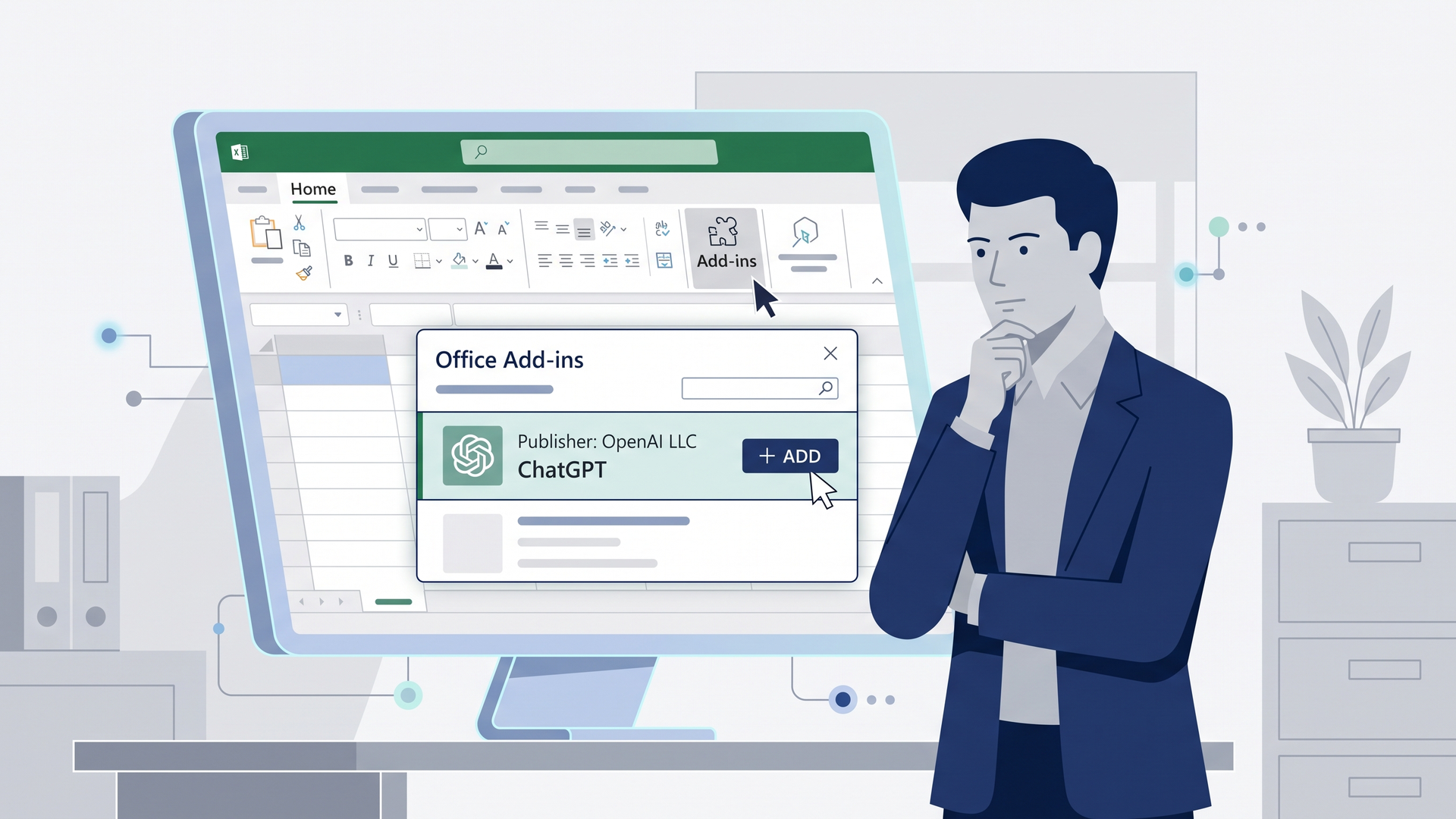
OpenAI公式ページが案内している導入手順は次のとおりです。
1. Microsoft Excelを開く
2. 「ホーム」を選択する
3. 「アドイン」を開く
4. 「ChatGPT」を検索する
5. 発行元が「OpenAI, LLC」であることを確認する
6. ChatGPTを追加する
7. ExcelのリボンからChatGPTを開く
8. 対応するChatGPTアカウントでサインインする
Microsoftも、Excelでは「ホーム」から「アドイン」を開き、新しいアドインを追加できると案内しています。
デスクトップ版Excelだけでなく、Excel on the webも対象です。
企業のMicrosoft 365環境でMicrosoft Storeから自由にアドインを追加できない場合には、管理者がOpenAI提供のmanifest XMLを利用して組織内に展開する方法も案内されています。
ChatGPT for Excelの利用可否、利用上限、必要なクレジットは、ChatGPTの契約プラン、組織の管理設定、段階的な提供状況などによって異なります。Excelのアドイン画面とOpenAI公式情報で、現在の利用条件を確認してください。
企業や学校のMicrosoft 365環境では、利用者が自由にアドインを追加できず、管理者による許可や組織内展開が必要になる場合があります。
ChatGPT for Excelで何ができる?主要機能を整理
ChatGPT for Excelの本質は、Excelの横でAIへ質問できることではなく、ワークブックの構造を踏まえて作成・分析・説明・更新まで行えることです。
OpenAIが現在案内している代表的な利用例には、予算表やテンプレートの新規作成、複数タブの分析、壊れた数式の確認、モデル更新、シナリオ分析、KPIや予測資料のレビューなどがあります。
たとえば次のような依頼が考えられます。
- 月次予算表を作り、合計やグラフまで整える
- 複数シートを横断して異常な変動を抽出する
- 複雑な数式の計算経路を説明させる
- 表記ゆれ、重複、壊れた数式を洗い出す
- 前提条件を変更し、変更箇所を整理する
- ベース・上振れ・下振れのシナリオを比較する
OpenAIは公式例として、B145セルで発生しているエラーについて「数式チェーンを説明し、修正案を示す」といった使い方も紹介しています。
これは経理実務との相性がよい機能です。
エラーセルだけを見るのではなく、「どのセルから数字が流れてきたのか」をたどらせることで、数式そのものの修正より前に、原因探索を効率化できるからです。
@指定・Skills・Appsで分析対象を絞れる
現在は、プロンプト内で対象シートを@指定できます。
たとえば、
「@Inputsと@Forecastだけを確認し、数式は変更せず前提条件の不整合を一覧化してください」
という使い方です。OpenAIも、対象となるシートを@メンションで指定できると案内しています。
大規模なExcelでは、この指定が重要です。
「このファイルを確認してください」という曖昧な指示より、対象を限定することで、AIが確認すべき範囲と変更してよい範囲を区別しやすくなります。
2026年4月22日には、ChatGPT for ExcelとGoogle Sheetsの双方へSkillsとAppsのサポートも追加されました。
Skillsは、作業手順、書式ルール、確認方法、出力形式などを再利用できるプレイブックです。標準機能として、財務モデリングやコーポレートファイナンス向けのSkillsも案内されています。
経理業務であれば、
前年差を計算 → 一定額以上の差異を抽出 → コメント欄を作成 → レビュー対象を一覧化
といった定型工程をSkillsとして再利用する発想が考えられます。
Appsは、ChatGPTアカウントで利用可能な承認済みファイル、システム、データソースなどをスプレッドシート作業へ利用する仕組みです。
ただし、実際に使えるデータソースはプランだけでなく、管理者設定、ユーザー権限、接続先の権限にも左右されます。
Web検索からExcelへ情報を取り込める
ChatGPT for ExcelはWeb検索にも対応しています。
OpenAI公式ヘルプでは、Web上の情報を検索し、取得した内容をワークブックへ取り込めると案内されています。
これは、「ブラウザで検索する→数字を確認する→Excelへ転記する」という作業を短縮できる可能性があります。
ただし会計・監査実務では、ここを自動化しすぎない方が安全です。
たとえば決算数値なら企業IRや有価証券報告書、会計基準ならASBJ、税務なら国税庁など、最終的には一次情報へ戻って根拠を確認する必要があります。
AIによるWeb検索は「証拠そのもの」ではなく、私は証拠へ到達するための探索機能として位置付けるのが適切だと考えます。
CodexとのExcel連携は発展的な使い方
発展的な使い方として、ChatGPTのデスクトップ環境から、開いているExcelブックを確認・更新する操作も案内されています。
ただし、これはExcel内のサイドバーだけを使う基本操作よりも広い範囲を扱います。更新対象のシートやセルを限定し、実行前後の変更内容を人が確認することが重要です。
経理・会計でChatGPT for Excelをどう使う?
経理・会計では、会計判断をAIへ委ねるより、「探索・作成・レビュー準備」を高速化する用途に向いています。
具体的には、月次決算資料から前年差や予算差の大きな勘定科目を抽出したり、複雑なシート間参照を整理したり、予算モデルの前提条件を変更したりする作業です。
私は特に、「全件を人間が見る」作業から「AIに候補を絞らせ、人間が重要項目を検証する」作業への転換に価値があると考えています。
100行の勘定科目を最初から最後まで同じ密度で眺めるより、ChatGPT for Excelに変動額や変動率が大きい項目を抽出させ、その候補を元帳や証憑と照合する方が、レビュー資源を重要論点へ集中させやすくなります。
OpenAIは2026年3月の発表で、財務三表モデルの作成、書式設定、引用などを含む社内投資銀行ベンチマークについて、GPT-5の43.7%からGPT-5.4 Thinkingでは87.3%へ評価結果が向上したと公表しています。
ただし、この87.3%は「Excel業務が87.3%の確率で正しい」という意味ではありません。
OpenAIが設定した特定の評価タスクに対するスコアであり、個別企業の決算数値、税務処理、会計基準上の判断について87.3%の正確性を保証する数字ではないからです。
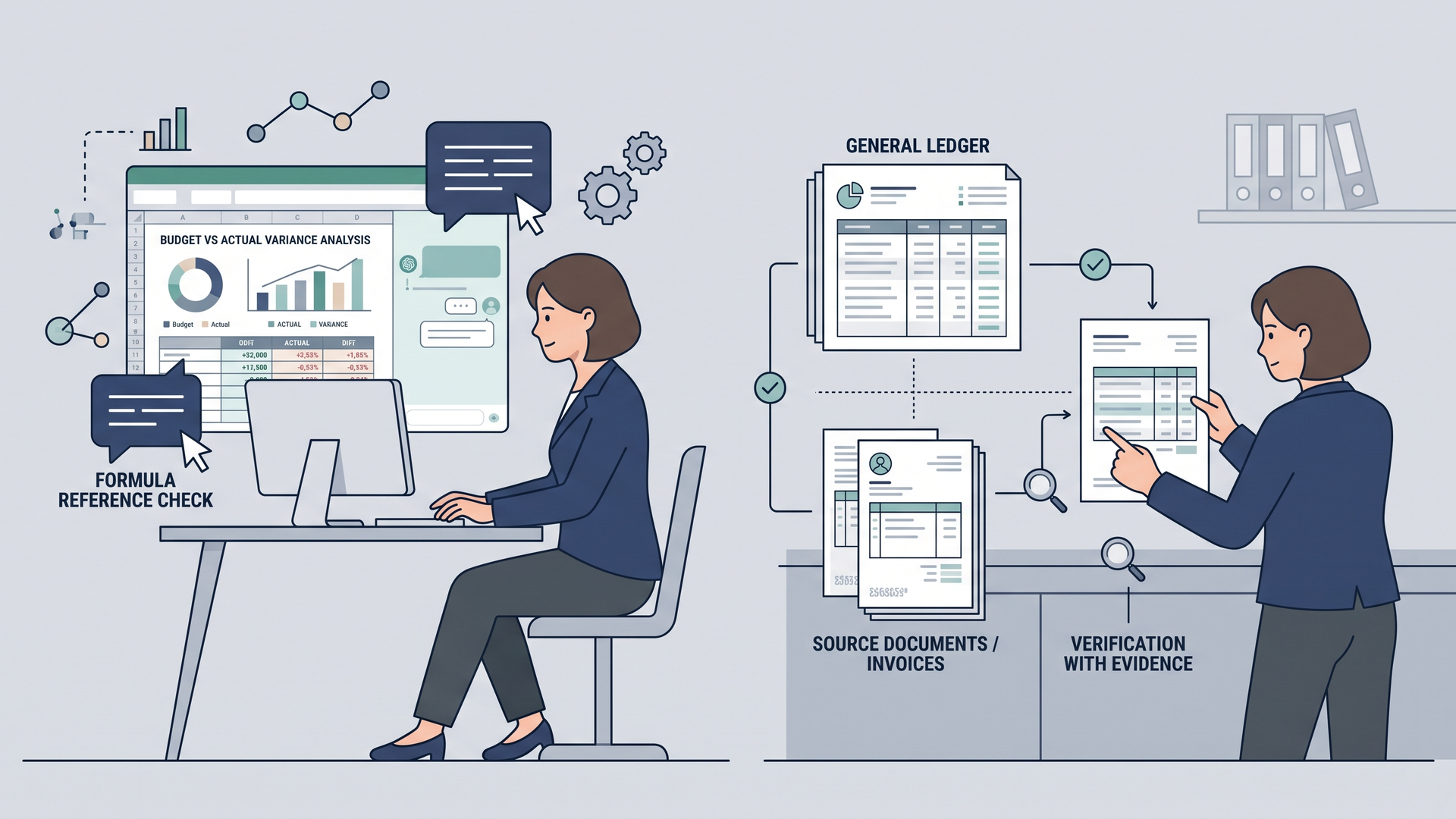
経理・会計実務では、ChatGPT for Excelに最終判断を任せるのではなく、差異の大きい項目の抽出、数式の参照関係の整理、シナリオ作成、レビュー対象の絞り込みなどに活用するのが適切です。抽出された項目や変更されたセルは、人が元帳・証憑・元の数式と照合します。
ChatGPT for Excelの注意点は?変更管理と機密情報が重要
最大の注意点は、ChatGPT for Excelが「回答するだけ」でなくExcelを変更できることです。
OpenAI自身も、VBAやマクロなど高度なスプレッドシート機能は完全にはサポートされない場合があり、出力が不完全・不正確になる可能性があるとしています。
そのため、数式、計算結果、引用、変更セルを確認し、重要な作業では元ファイルを複製しておくことが推奨されています。
たとえば、
「この予算表を最新の状態にしてください」
という指示は、実務では危険です。
どのシートを触ってよいのか、数式を変更してよいのか、書式を維持するのか、既存の入力値を上書きしてよいのかが明確ではありません。
私は、実務では次のように指示する方が安全だと考えます。
「InputsシートのC10のみ更新してください。既存の数式と書式は変更しないでください。編集前に変更予定セルを示し、編集後に変更前・変更後の値を一覧化してください。」
OpenAIも、大きな編集では最初に変更予定のタブや範囲を示すよう依頼する方法を推奨しています。
この考え方をさらに実務へ落とし込むなら、
分析だけさせる → 変更案を提示させる → 限定範囲だけ編集させる → 人間が承認する
という四段階に分けるとよいでしょう。
これはAI特有の考え方ではありません。
会計・監査で従来から行われている、作成者とレビュー者の分離、変更履歴の確認、証憑との突合という内部統制の発想を、そのままAI操作へ応用したものです。
機密情報はプランと社内規程を確認する
データ管理にも注意が必要です。
OpenAIの説明では、ChatGPT for Excelは応答のためにプロンプト、添付ファイル、関連するスプレッドシート情報を処理します。また、安全性や完全性確保のため、一部のデータログがOpenAI側で30日間保存される場合があります。
Microsoft Marketplaceでも、OpenAI公式アドインには「文書を読み取り、変更できる」「インターネット経由でデータを送信できる」という権限が明示されています。
また、通常のChatGPT.comとは別の体験として動作し、スプレッドシート内の会話は通常のChatGPTチャット履歴と同期せず、ChatGPTのメモリにもアクセスしません。
モデル改善へのデータ利用についても、プランによって条件が異なります。
OpenAIによると、Business、Enterprise、Eduでは入力・出力をデフォルトでモデル学習へ利用しません。一方、Free、Plus、Proなど個人ワークスペースではデータ共有設定が異なり、「Improve the model for everyone」をオフにすることで、新しい会話をモデル改善へ利用しない設定にできます。
したがって企業利用では、単に「ChatGPTだから入力してよい」と判断すべきではありません。
自社の生成AI利用規程、情報セキュリティ規程、個人情報や機密情報の取扱基準、契約しているChatGPTプランのデータ条件を確認したうえで利用する必要があります。
ChatGPT for Excelを今後どう使うべきか?実務家としての考察
私がChatGPT for Excelで最も重要だと感じるのは、AIが「Excelについて教えてくれる存在」から「Excel上で作業する存在」へ変わったことです。
従来は、Excelの数式をChatGPTへコピーし、回答された数式をExcelへ戻すという往復が必要でした。
現在は、ワークブック内のシートや数式を読み取り、Web検索やAppsを利用し、さらにCodex経由では開いているExcelそのものを更新できます。
便利になった分だけ、統制の考え方も変えなければなりません。
回答型AIであれば、間違った回答を採用しなければ影響を止められます。
ところが編集型AIでは、曖昧な指示や誤った推論がセルの書き換えや数式変更として残る可能性があります。
そのため私は、経理・監査でChatGPT for Excelを利用する場合、次の原則が有効だと考えています。
AIに「判断」を任せるのではなく、「判断するための作業」を任せる。
差異の大きい科目を探す、数式の参照関係を整理する、シナリオを作る、確認対象を絞る、といった工程はAIが得意になりつつあります。
一方、「この会計処理が妥当か」「この数字を決算数値として確定してよいか」「この証拠で監査目的を満たしているか」といった最終判断には、企業固有の事実関係や基準の解釈、職業的専門家としての判断が必要です。
ChatGPT for Excelが高度になるほど、Excel関数を覚える必要がなくなるとも私は考えていません。
むしろ、どの数字が重要なのか、どのセルを変更してはいけないのか、どの根拠資料まで戻って確認すべきなのかを理解している人ほど、AIの出力を適切に制御できます。
AI時代のExcelスキルは、「関数を入力する能力」だけではありません。
作業範囲を定義する能力、変更を制御する能力、AIの結果をレビューする能力まで含めて考える必要があります。
まとめ
ChatGPT for Excelは、OpenAIが提供する公式Excelアドインです。
2026年3月5日にGPT-5.4 poweredのベータとして公開され、4月22日にSkillsとAppsへ対応、5月5日の一般提供時にはGPT-5.5 poweredと案内されました。現在は複数シート分析、数式レビュー、モデル更新、シナリオ作成、Web検索、@によるシート指定、CodexとのExcel連携まで利用できます。
AI.ASKやAI.FILLなどを使う第三者アドインとは別製品なので、導入時にはMicrosoft Marketplaceで発行元がOpenAI, LLCであることを確認してください。
経理・会計実務では有力な業務支援ツールになり得ますが、重要なのはAIへ最終判断を任せることではありません。
AIに探索・整理・限定された編集を任せ、人間が根拠資料と変更内容を確認して承認する。
この役割分担を明確にすることが、ChatGPT for Excelを単なる時短ツールではなく、業務品質を高める仕組みとして活用するためのポイントだと考えます。
よくある質問
ChatGPT for Excelを使うにはAPIキーが必要ですか?
OpenAI公式ChatGPT for Excelの通常の導入手順ではAPIキーは必要ありません。
ExcelのアドインからChatGPTを追加し、対応するChatGPTアカウントでサインインして利用します。AI.ASKなどを利用する第三者製アドインとは仕組みが異なります。
ChatGPT for Excelは無料版でも使えますか?
利用できるプランや利用上限は、OpenAIの提供状況やアカウント、組織の管理設定によって変わります。Excelのアドイン画面でサインインできるかを確認し、最新の対象プランと利用条件はOpenAI公式情報で確認してください。
OpenAI公式のChatGPT for Excelはどう見分けますか?
Microsoft Marketplaceで発行元を確認してください。
OpenAI公式版はOpenAI, LLCが発行しています。AI.ASK、AI.FILL、AI.LISTなどを中心に使うAPPS DO WONDERS LLCの製品とは別のアドインです。
参考にした主な一次情報
- OpenAI「Introducing ChatGPT for Excel and new financial data integrations」
- OpenAI「ChatGPT for Excel and Google Sheets」
- Microsoft Marketplace「ChatGPT(発行元:OpenAI, LLC)」
- Microsoft Support「Excel用Officeアドインを入手する」
- OpenAI「Enterprise privacy」
各ページの内容は2026年9月17日時点で確認しています。機能、対象プラン、利用上限、データの取扱条件は変更される可能性があるため、最新情報はOpenAIおよびMicrosoftの公式ページをご確認ください。
執筆:篠原誠一(会計・監査・業務改善の実務家)

コメント