
ChatGPTでは、Excelファイルをチャットへ直接添付し、集計・比較・異常値の抽出・グラフ作成などを依頼できます。分析条件と出力形式を具体的に指定することが、結果を検証しやすくするポイントです。
この記事で扱うのは、通常のChatGPTへExcelファイルを添付して分析する方法です。Excel内でOpenAI公式アドインを使う「ChatGPT for Excel」とは別の使い方です。
Excel内で公式アドインを利用する方法は「ChatGPT for Excelの使い方」、PDF・Wordを含む共通のファイル添付手順は「ChatGPTにファイルを読み込ませる方法」で解説しています。
ChatGPTでExcelファイルを読み込む方法とは?
最も簡単な方法は、ChatGPTのチャット画面にExcelファイルを直接添付し、自然言語で分析内容を指示する方法です。
OpenAIの公式ヘルプ「Data analysis with ChatGPT」では、.xls、.xlsx、.csvなどのスプレッドシートをアップロードし、データの集計、傾向や外れ値の分析、表やグラフの作成などを行えると説明されています。
操作はおおむね次のとおりです。
- ChatGPTでチャットを開く
- 入力欄付近の追加・添付メニューを開く
- Excelファイルを選択する
- アップロード完了後、分析してほしい内容を入力する
- 集計結果、表、グラフ、分析ロジックを確認する
- 必要に応じて条件を追加して再分析する
そのため、「古い.xls形式はChatGPTでは読み込めない」と一律に判断するのは正確ではありません。読み込みに問題が生じた場合には.xlsxへ変換することが切り分けの一つになりますが、.xls自体が公式上の非対応形式というわけではありません。
手元のExcelを一度分析したい場合は、まず通常のChatGPTへ直接アップロードする方法から始めるのが合理的です。追加の設定やコード作成が不要だからです。
Excelを読み込んで分析する具体的な手順は?
Excelをアップロードしただけでは、ChatGPTが利用者の目的や重要性の基準まで正確に判断できるとは限りません。
分析精度を高めるには、「対象」「計算方法」「判定基準」「出力形式」まで指定することが重要です。
たとえば、売上データであれば次のように依頼できます。
- 「月別売上高を集計し、前月比と前年同月比を計算してください」
- 「部門別に売上高と粗利益率を比較してください」
- 「売上高前年差が20%以上の項目を抽出してください」
- 「前年差が20%以上、かつ金額差500万円以上の項目だけ抽出してください」
- 「月別売上高を折れ線グラフにしてください」
単に「このExcelを分析してください」と依頼するより、結果がどのような条件で作られたのかが明確になります。
OpenAIの公式ヘルプでも、列、計算方法、グループ化、グラフ形式などを具体的に指定することが推奨されています。
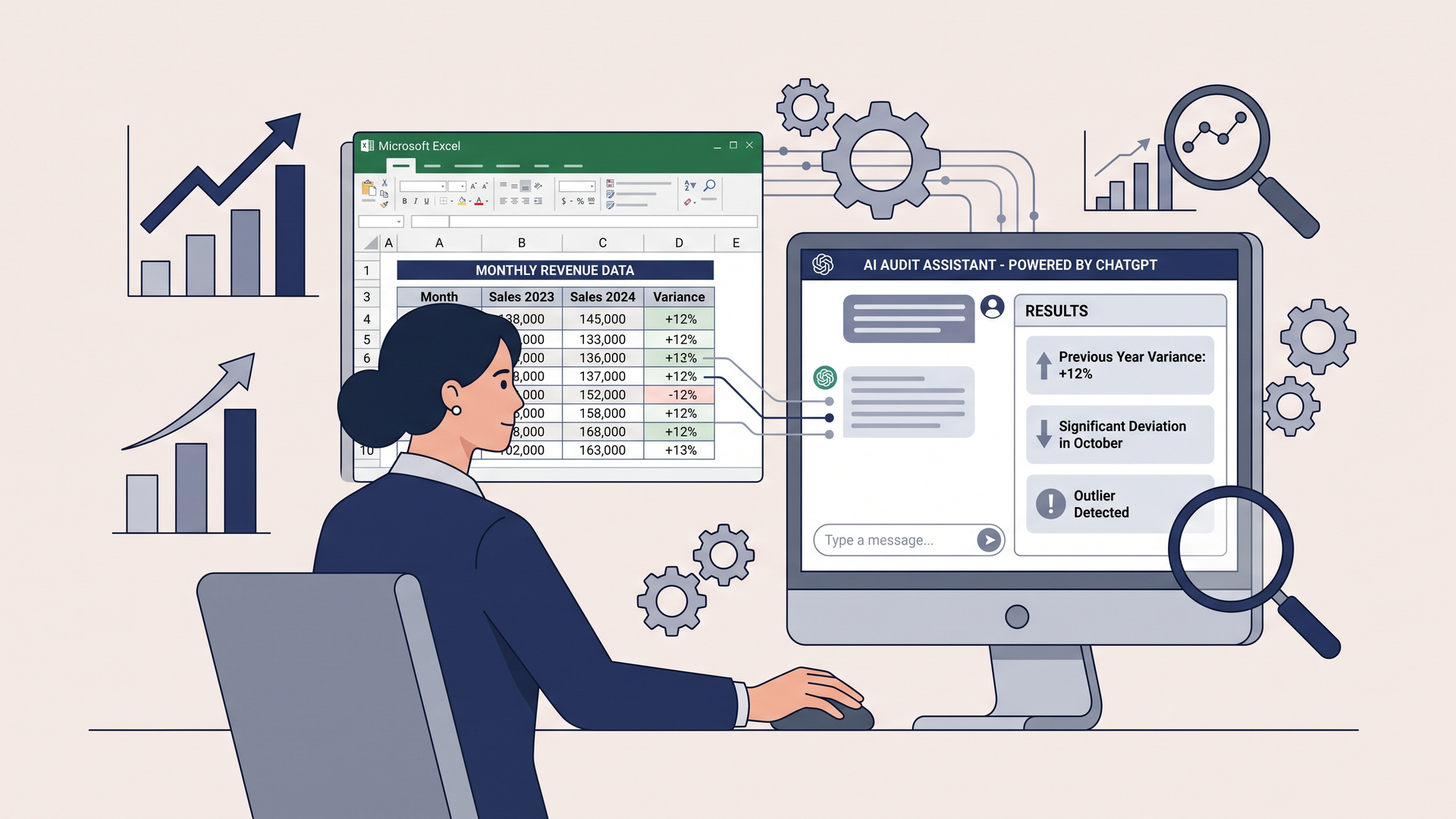
会計・監査実務では、ここが特に重要です。
たとえば月次試算表について「異常な勘定科目を探してください」と指示するだけでは、何を異常とするのかが不明確です。
「前年差30%以上かつ金額差500万円以上」のように定量的な基準を先に置けば、同じ条件で繰り返し分析でき、結果の再現性も高まります。
私は、AI活用では「上手なプロンプトを書くこと」以上に、分析条件を先に設計することが重要だと考えています。
これは監査における分析的手続と同じです。期待値や調査基準を決めずに変動だけを眺めると、重要な差異を見落とす一方、実務的には意味のない変動に時間を費やすおそれがあります。
ChatGPTが分析しやすいExcel表とは?
アップロードできるExcelと、正確に分析しやすいExcelは別物です。
OpenAIは「Data analysis with ChatGPT」で、明確な列見出しを設け、1レコードを1行に整理した構造化データを推奨しています。
一方、次のような構造は避けるよう案内されています。
- 1シートに無関係な表を複数配置する
- データの途中に空白行や空白列を入れる
- 数値を画像として貼り付ける
- 列名の意味が分かりにくい状態にする
実務では、次のように考えると分かりやすいでしょう。
| 項目 | 分析しやすい状態 |
|---|---|
| 見出し | 1行目に「日付」「部門」「売上高」など明確な名称がある |
| レコード | 1取引、1商品、1勘定などを1行で表す |
| 空白 | 表の途中に不要な空白行・空白列を置かない |
| 数値 | 金額や数量を可能な限り数値データで保持する |
| 表構造 | 異なる目的の表を同じ範囲に混在させない |
| 結合セル | 分析対象部分ではできるだけ使用しない |
日本企業の管理資料では、「4月実績」「5月実績」「6月実績」の表を横方向に並べ、途中に小計や説明コメントを挿入する形式も少なくありません。
人間が読む報告書としては見やすくても、データ分析には適さない場合があります。
そこで私は、「人間に見せる報告用Excel」と「AIやBIツールで分析するデータ用Excel」を分けて考えることを勧めます。
後者を1行1レコードの縦持ちデータとして整備しておけば、ChatGPTだけでなく、ピボットテーブルやPower Query、BIツールにも展開しやすくなります。
生成AIの導入は、実はAIだけの問題ではありません。元データの設計品質を見直す契機にもなると考えます。
Excelが読み込めない場合はどう対処する?
読み込みエラーが起きた場合、まずファイル形式、容量、表構造、アップロード上限を確認します。
2026年9月17日時点のOpenAI「File Uploads FAQ」では、ChatGPTへアップロードするファイルについて、1ファイル当たり512MBというハード上限が示されています。
ただし、ここには重要な注意点があります。
CSVやスプレッドシートについては、行ごとのデータ量にもよりますが約50MBまでという、より小さな上限が別途示されています。
つまり、
「ChatGPTは512MBまでだから、400MBのExcelも分析できる」
とは考えない方がよいということです。
大きなExcelでは、次のような対処が現実的です。
- 不要なシートを削除する
- 分析対象外の列を除く
- 年度別や月別にファイルを分割する
- 対象シートや列を限定する
- まず一部データで分析条件を検証する
また、CSVとExcelではトラブルの原因が異なる場合があります。
CSVで日本語が文字化けする場合は、文字コードが影響している可能性があるため、UTF-8形式で保存し直して試す方法があります。
一方、.xlsxはCSVと同じ意味でShift-JISやUTF-8を指定するファイル形式ではありません。
したがって、「Excelが読めない=UTF-8にすれば直る」と一括りにせず、CSVの文字コード問題とExcelブックの問題を分けて考えることが重要です。
しかし、現在のOpenAI公式情報では.xlsも対応形式に含まれています。そのため、2026年9月時点では「.xlsだから読み込めない」と断定するのではなく、ファイル破損、複雑な構造、容量、利用環境なども含めて切り分ける方が適切です。
経理・監査ではセキュリティと検証をどう考える?
経理・監査でExcelをChatGPTに渡す場合、分析能力より先に情報管理を確認する必要があります。
給与情報、社員情報、取引先情報、顧客情報、未公表の決算数値などを、社内ルールを確認せず外部サービスへアップロードするべきではありません。
OpenAIによれば、個人向けのChatGPTでは「Improve the model for everyone」が有効な場合、会話やアップロードしたファイルなどのコンテンツがモデル改善に利用される場合があります。
この設定は「設定」から「Data Controls」を開き、「Improve the model for everyone」をオフにすることで変更できます。
一方、ChatGPT Business、Enterprise、Eduなどについては、OpenAIは入力・出力をデフォルトではモデル学習に利用しないと説明しています。
ただし、会社で使う場合に確認すべきなのはOpenAIの設定だけではありません。
- 社内の生成AI利用規程
- 情報セキュリティ規程
- 個人情報の取り扱いルール
- 利用を許可されているChatGPTプラン
- ファイルを外部サービスへ送信できる範囲
これらを確認する必要があります。
そして、もう一つ重要なのが結果の検証です。
OpenAIの公式ヘルプでは、データ分析でPythonが使用された場合、そのコード、出力、前提条件を確認してから結果を利用するよう案内しています。
経理・監査では、私は次の3段階で確認する方法が実務的だと考えます。
第1段階は、件数と合計値の照合です。
原表の行数、売上高合計、残高合計などと、ChatGPTが認識したデータが一致しているかを確認します。
第2段階は、分析ロジックの確認です。
前年比、構成比、利益率などについて、「どの列を使い、どの計算方法で算出したのか」を確認します。
第3段階は、原データへの突合です。
異常値として抽出された項目を、元のExcelデータまで戻って確認します。
ここまで実施すれば、AIをブラックボックスのまま利用するリスクをかなり抑えられます。
私見では、経理・監査におけるChatGPTは「最終判断を代替する道具」というより、大量のデータから調査対象を絞り込む一次分析ツールとして使う方が価値を発揮しやすいと考えます。
Excelファイルの添付とChatGPT for Excelはどう違う?
通常のChatGPTへExcelファイルを添付する方法と、Excel内でChatGPT for Excelを使う方法は別の機能です。
使い分けを整理すると、次のようになります。
| 方法 | 操作する場所 | 向いている用途 |
|---|---|---|
| ChatGPTへExcelを添付 | ChatGPTのチャット画面 | スポット的な集計、比較、異常値抽出、グラフ作成 |
| ChatGPT for Excel | Excel内の公式アドイン | 開いているブックの確認、数式レビュー、表やモデルの更新 |
本記事で扱うのは、上段の「ChatGPTへExcelを添付する方法」です。Excel内で公式アドインを使用する手順や注意点については、「ChatGPT for Excelの使い方」で詳しく解説しています。
まとめ
ChatGPTでExcelファイルを読み込む基本操作は、Excelをチャットへ添付し、分析したい内容を具体的に指示するだけです。
.xlsx、.xls、.csvなどを対象に、集計、前年差分析、部門比較、異常値抽出、表作成、グラフ化などを依頼できます。
一方、分析品質を高めるには、1行1レコードの整った表を用意し、分析対象、計算方法、判定基準、出力形式まで指定することが重要です。
さらに経理・監査では、機密情報の取り扱いを社内ルールと照合し、AIの回答について件数・合計値、分析ロジック、原データの3段階で検証することが欠かせません。
AIに一次分析を任せ、人間が条件を設計し、最後に検証する。
私はこの役割分担が、ChatGPTとExcelを実務で安全かつ有効に活用する基本形になると考えています。
よくある質問
ChatGPTはExcelファイルをそのまま読み込めますか?
はい。OpenAIの公式ヘルプでは、.xls、.xlsx、.csvなどのスプレッドシートをデータ分析に利用できると案内されています。
ただし、対応状況や利用上限はモデル、プラン、アカウント、ワークスペース設定などによって変わる可能性があります。
ChatGPTでExcelを読み込むと何ができますか?
合計・平均などの集計、月別・部門別比較、前年比較、外れ値の抽出、データ整理、グラフ作成などを依頼できます。
「どの列を使うか」「どの条件で抽出するか」まで指定すると、結果を検証しやすくなります。
Excelファイルの容量上限は512MBですか?
ファイル全般のハード上限は1ファイル当たり512MBですが、OpenAIはCSVやスプレッドシートについて約50MBまでと案内しています。
したがって、大きなExcelでは不要なシートや列を削除する、対象期間を分割するなどの対応が必要です。
参考にした主な一次情報
- OpenAI「Data analysis with ChatGPT」
- OpenAI「File Uploads FAQ」
- OpenAI「Data Controls FAQ」
各ページの内容は2026年9月17日時点で確認しています。対応形式、利用上限、データの取扱条件は変更される可能性があるため、最新情報はOpenAI公式ヘルプをご確認ください。
篠原誠一
会計・監査・業務改善の実務家


コメント